Welkom bij Trakkit.org
Trakkit.org is de front-end voor een track-rendering engine voor recreatief en offshore zeilen.
Je kunt ermee:
- Navigatietracks maken, bekijken en delen.
- Ze in applicaties of websites insluiten.
- Tracks delen via een eenvoudige weblink of rechtstreeks vanaf de homepage van de website.
- Real-time tracking inschakelen via automatische uploads van NMEA, GPX of TEXT Data via email of SFTP.
- Je positie op NoForeignLand automatisch laten updaten.
Trakkit.org verzamelt geen persoonlijke gegevens.
🚀 Snel starten
Om je op weg te helpen en snel vertrouwd te raken, volg je deze stappen:
- Maak een account aan (gratis)
- Maak een Boat
- Er is automatisch een set voorbeelddata en een test Track aangemaakt.
- Test de voorbeeld Track door te gaan naar:
https://<boatname>.trakkit.org - Upload je eigen data met een regulier
.GPX-bestand: DATA > Upload - Maak een track: TRACK > Add Track om te kiezen welk deel van de data je wilt weergeven
- Er wordt een TTR ID toegewezen, en de track kan worden gedeeld via:
https://trakkit.org/ttr/<TRACK-ID-TTR>
NB: De voorbeeld-dataset wordt automatisch verwijderd zodra je je eigen data begint te uploaden.
📚 Algemene documentatie
Alles in Trakkit.org draait om drie objecten:
- Boat
- Data
- Track
Data is gekoppeld aan een boat. Een track is een segment van data tussen twee datums.
🔧 Hoe werkt het?
Het is essentieel om te begrijpen dat in Trakkit data niet aan tracks is gekoppeld. Data kan continu worden verstuurd. Tracks definiëren simpelweg datumbereiken waarbinnen de bijbehorende data zichtbaar is. Het verwijderen van een track heeft geen invloed op de data. Data is alleen zichtbaar als er een track is gedefinieerd die de data zichtbaar maakt. Dezelfde data kan in meerdere tracks voorkomen.
Basisstructuur:
- 1 User kan meerdere Boats hebben
- 1 Boat hoort bij slechts 1 user
- 1 Boat kan zoveel Tracks hebben als nodig
- Meerdere Tracks kunnen dezelfde Data gebruiken
- Het verwijderen van een Track heeft geen invloed op de Data
🛥️ Boat
Een boat aanmaken is de eerste stap die nodig is om data te importeren en tracks te koppelen.
📝 Beschikbare velden
- Name (vereist): Identificeert de boat.
- Maxspeed: In knopen. Gebruikt om mogelijke anomalieën in GPS-punten te detecteren (bijv. onrealistische snelheden).
- Info: Een optioneel, puur informatief veld. Vul in wat je wilt.
- Active LiveTrack: De track die in real-time tracking wordt weergegeven. Een aparte track moet vooraf worden aangemaakt via het menu Track en daarna hier worden geselecteerd. Om in aanmerking te komen voor LiveTrack moet de track een einddatum in de toekomst hebben (bijv. 1/1/2050). Als dit veld leeg is, wordt bij real-time tracking alleen het pictogram van de laatst bekende positie weergegeven.
- Direct URL: Een publiek webadres dat directe toegang geeft tot de huidige positie van de boat (en de LiveTrack indien gedefinieerd). Over het algemeen wordt aangeraden de boatnaam te gebruiken.
<boatname>.trakkit.org - Email: Adres van waaruit de tracking-emails worden verzonden. Dit wordt overschreven als een geldige TAG in het onderwerp van de email is opgenomen.
- Noforeignland Email: Als je een NoForeignLand-account hebt, voeg dit emailadres toe als tracking-afzender in de instellingen van je NFL-account; je positie op NFL wordt dan automatisch geüpdatet vanuit Trakkit.org.
- Tags: Tags zijn aliassen voor je boat. Je kunt ze gebruiken om data te versturen, toegang te krijgen tot de SFTP-server of je eigen data-sender te maken. Om data via onze SFTP-server te versturen, maak je een Tag-wachtwoord aan (Boat > Tags & Mails > Edit Tag > Create Password).
Test Track: Wanneer je voor het eerst een boat aanmaakt, worden automatisch een test track en een set voorbeelddata gegenereerd. Zo kun je snel vertrouwd raken met de boat-parameters en track-visualisatie. Deze test track en de bijbehorende data worden automatisch verwijderd bij de eerste import van echte data.
🏷️ Tags
Tags zijn alternatieve aliassen die worden gebruikt om een boat te identificeren. Het belangrijkste doel van een tag is om toegang te verlenen aan een specifieke groep mensen. Het verwijderen van een tag verwijdert de toegang voor die groep, maar iedereen die een andere tag gebruikt, behoudt toegang.
Meestal maak je een aparte tag aan voor elk systeem dat data aan de boat aanlevert. Boat > Mails & Tag > Add Tag Als toegang tot een systeem beschadigd raakt of niet meer beschikbaar is, verwijder dan eenvoudig de bijbehorende tag.
Beschikbare velden:
- INFO: Een puur informatief veld om je te helpen onthouden hoe je de Tag gebruikt. Vul in wat je wilt.
- ALLOWED TO SEND MAIL: Vink dit aan als je de Tag wilt gebruiken om data per email te versturen.
Om data aan te leveren via companion devices of de SFTP-server te gebruiken, moet je een tag met een wachtwoord aanmaken:
Boat > Mails & Tag > Edit > Create Password
⚠️ Zorg dat je dit wachtwoord onthoudt, want het kan niet worden hersteld. Als het wachtwoord verloren is, moet je een nieuw wachtwoord aanmaken.
- Je kunt zoveel tags aanmaken als je wilt voor een bepaalde boat.
- Tags kunnen worden gedeeld met groepen of personen om toegang te geven.
- Een tag kan op elk moment worden verwijderd zonder impact op Boats, Tracks of Data.
- Tags kunnen worden gebruikt om data per email te versturen vanaf elk emailadres, door simpelweg de tag in de onderwerpregel te zetten. In dat geval moet de tag vooraf geautoriseerd zijn en mag hij alleen worden gedeeld met de relevante partijen.
- Tags met wachtwoorden kunnen worden gebruikt voor toegang tot de SFTP server.
🗺️📍 Data
Zodra een Boat is aangemaakt, kun je Trakkit.org van data voor deze Boat voorzien.
Wat is DATA?
Data is een verzameling GPS-punten en optionele sensorinformatie (AWA, AWS, enz.) voor een boat.
Data kan verschillende vormen aannemen:
- Een GPX-bestand dat door een GPS-apparaat is gegenereerd of geëxporteerd uit apps zoals Navionics Boating
- Een NMEA 0183-bestand met verkeer rechtstreeks afkomstig uit je navigatiesysteem (GNSS-berichten van GPS, Galileo en GLONASS worden herkend). Voorkeursmethode wanneer gebruikt met de companion app voor real-time tracking.
- Een gewoon TEXT-bestand.
- Een CSV-bestand met veldnamen op de eerste regel, zoals vaak geëxporteerd door applicaties zoals OpenCPN of QtVlm.
CSV:
Separator:
Ondersteunde veldscheidingstekens zijn komma (,), puntkomma (;), pipe (|), of TAB, mits er geen ambiguïteit is met het dataformaat (bijvoorbeeld decimale scheidingstekens). Als het formaat niet ondubbelzinnig kan worden geïnterpreteerd, wordt het bestand geweigerd.
Verplichte velden:
- DATE (ISO 8601-formaat - waarden zonder tijdzone worden geacht in UTC te zijn)
- LAT
- LON (in decimale graden)
Optionele velden:
Er kunnen extra velden worden meegegeven: AWS, AWA, COG, SOG, TWA, TWS, MTW, MTA, HDG, TWD, CTW, MBP, STW, DEPTH, RPM, ELEV. Snelheden in knopen, hoeken in graden, diepte in meters, temperatuur in Celsius. Elk veld gemarkeerd als (calc) wordt genegeerd, aangezien Trakkit is ontworpen om alleen ruwe data in te lezen die direct door navigatiesystemen aan boord wordt geproduceerd. Niet-herkende velden worden genegeerd.
Voorbeeld van geldige CSV DATA:
  DATE;LAT;LON;SOG;COG;AWA;AWS;DEPTH;MTW
  2026-04-21T08:00:00Z;44.8500;-55.2167;5.2;145;32;14.5;120;12.4
  2026-04-21T08:05:00Z;44.8485;-55.2135;5.4;147;30;15.0;118;12.5
  2026-04-21T08:10:00Z;44.8470;-55.2103;5.6;149;29;15.6;115;12.5
Een volledige referentie van het CSV-formaat en de varianten vind je hier.
TEXT:
Een gewoon platte-tekstbestand (of de body van een email), met één positie per regel.
Voorbeeld van geldige TEXT DATA:
20260814 103025 48.12345 -4.56789   # UTC implicit
2026-08-14T12:30:25+02:00 48.12345 -4.56789
Om historische redenen en compatibiliteit met legacy Iridium GO-tekstformaten blijven de oudere TEXT-formaten van Trakkit ondersteund, maar ze zijn verouderd. Vanaf nu moet alleen het CSV-formaat worden gebruikt.
Een volledige referentie van het TEXT-formaat en de varianten vind je hier.
NMEA:
Voorbeeld van geldige NMEA183-zinnen:
$GPRMC,000003.199,A,4408.04134,N,03341.96985,W,6.86,103.55,130623,,,D*70
$WIMWV,87.99,R,21.18,N,A*26
Hoe DATA te versturen:
Je kunt Data op verschillende manieren en op verschillende momenten versturen. Met een internetverbinding op zee kun je data in real time versturen. Anders sla je gewoon een GPX-, NMEA- of TEXT-bestand op vanaf je GPS- of navigatiesysteem en upload je het later wanneer je weer online bent. De volgorde, datum en tijd van verzending van data maken niet uit; alleen de timestamps in de data zelf zijn relevant. Het meerdere keren uploaden van dezelfde data heeft geen invloed op of beschadigt je Data. Dit zijn de verschillende manieren om je data te versturen:
Welke uploadmethode je ook kiest, alle Data kan worden gecomprimeerd in: .zip .gzip .z .xz .7z .tar .tgz
📤 Via directe Data-upload naar Trakkit.org:
Een van de eenvoudigste manieren is in te loggen op Trakkit.org, DATA>UPLOAD en je GPX-, NMEA- of TEXT-bestand te uploaden dat is geëxporteerd uit een navigatie-app of GNSS-apparaat.
📡 Via SFTP:
Je kunt je bestanden naar de Trakkit SFTP server sturen, wat de aanbevolen methode is voor geautomatiseerde dataoverdrachten en grote bestanden.
Credentials & server address worden verstrekt wanneer je een tag-wachtwoord aanvraagt op Trakkit.org: BOATS > Mails & Tags > Create Tag Password
Beperkingen (fair use policy): Maximale uploadfrequentie: 1 verbinding elke 3 minuten. Maximale bestandsgrootte: 50 MB per upload. Het niet volgen van deze aanbevelingen kan leiden tot beperkingen op uploadtoegang, of zelfs een permanente ban van Trakkit.org. Let op: 50 MB gecomprimeerde data kan meer dan 24 uur aan volledig NMEA-verkeer opslaan.
Zodra je verbonden bent, upload je je data eenvoudig naar de directory /upload.
Geüploade bestanden moeten dit formaat volgen: TAG_YYYYMMDD_HHMMSS.data
Opmerking: TAG moet overeenkomen met de Tag-credential die voor de verbinding wordt gebruikt.
➡️ Bij handmatige upload wordt sterk aanbevolen om eerst het bestand te uploaden met de extensie .part (bijv. TAG_YYYYMMDD_HHMMSS.gz.part)
en het daarna te hernoemen naar .data zodra de overdracht voltooid is. Zo zorg je ervoor dat het bestand niet wordt verwerkt voordat de upload volledig is afgerond. Comprimeer je bestanden om bandbreedte te besparen (bijv. .zip, .gzip, .z, gz, .xz, .7z, .tar, .tgz).
Je kunt het Python-script sftp_send.py gebruiken, beschikbaar op Trakkit.org onder About > Downloads, dat uploads automatiseert met inachtneming van de aanbevolen instellingen.
✉️ Via Mail:
Mails moeten worden verzonden naar spool@trakkit.org
Je moet ofwel een Tag in het onderwerp van je email opnemen, of je emailadres aan je boat koppelen op Trakkit.org voordat je per mail verzendt. Zo kan Trakkit.org de data aan de juiste Boat koppelen.
Als je een Tag in het onderwerp van je email gebruikt, moet je deze Tag eerst toestaan om mail te versturen (BOATS > Mails & Tags > Edit > Allowed to send mail). Emails die worden ontvangen met een Tag die niet is toegestaan, worden genegeerd, zelfs als het emailadres van de afzender al gekoppeld is.
Toewijzingsregels:
- Als de email van de afzender gekoppeld is aan een BOAT op Trakkit.org, wordt de DATA aan die boat toegewezen.
- Als een TAG alias die mail mag versturen is opgegeven in de Subject-regel van de email, wordt de DATA toegewezen aan de boat die aan die Tag is gekoppeld.
- In geval van tegenstrijdige informatie gaat de Tag voor op de email.
- Je kunt de data als bestandsbijlage versturen of in de berichtbody schrijven
Opmerking: Email is niet de aanbevolen methode, aangezien de meeste providers de grootte van berichten en bijlagen strikt beperken en deze zonder bericht kunnen weigeren. Deze methode moet worden voorbehouden aan kleine tekstdata of low-bandwidth trackers zoals Iridium GO. Comprimeer je bestanden om bandbreedte te besparen (bijv. .zip, .gzip, .z, .xz, .7z, .tar, .tgz).
🗑️ Data verwijderen
Om data te verwijderen:
- Gebruik het menu Data > Delete
- Verwijder op datumbereik of BatchID
- Elke upload heeft een BatchID; het verwijderen van een batch verwijdert alleen dat databrokje
- Het verwijderen van een track verwijdert de data niet.
🗂️ Batches
Elke keer dat data wordt geüpload, wordt een Batch ID toegewezen. Alle data die in één bewerking wordt geüpload, deelt dezelfde Batch ID.
Als je bijvoorbeeld 10.000 positiepunten in één keer uploadt, hebben ze allemaal dezelfde Batch ID.
Het belangrijkste doel van de Batch ID is om data te identificeren die samen is geüpload vanaf hetzelfde apparaat en om het mogelijk te maken de volledige upload in één bewerking te verwijderen. Dit kan nuttig zijn bij defecte apparaten of corrupte data.
Opmerking: Het meerdere keren uploaden van dezelfde data wordt ondersteund en vereist geen handmatige verwijdering met de Batch ID.
Batch IDs worden minstens één jaar bewaard na aanmaak. Daarna wordt de data als geldig beschouwd en kan de Batch ID worden verwijderd.
🗺️ TRACKS:
In tegenstelling tot andere navigatiesystemen is een Track in Trakkit simpelweg een benoemde tijdslice binnen een set Data.
Je definieert de start- en eindtijd en geeft het een naam.
Trakkit controleert of er bijbehorende Data beschikbaar is voor dat interval en toont die indien aanwezig.
Als er geen data beschikbaar is, wordt er niets getoond. Later, als Data die binnen het interval van de track valt wordt geüpload, wordt de Track automatisch geüpdatet.
Een Track kan ook handmatig worden geüpdatet via TRACK > Regen.
- BoatName: De boat waaraan de track gekoppeld moet worden.
- TrackName: Weergavenaam van de track.
- Start/End: Start/End: Start- en einddatum/-tijd. De standaard tijdzone is diegene die in je Profile is geselecteerd.
- Color: Kies de kleur van de track. Naast de standaard vaste kleuren kun je een multicolor-modus kiezen op basis van de bootsnelheid (SOG) of de schijnbare windsnelheid (AWS). SOG wordt automatisch berekend, maar voor AWS moet je dit in je data hebben aangeleverd, meestal door NMEA-zinnen te uploaden.
- Default Layer: De voorgrondkaartlaag om te gebruiken. De standaard is OSM SRTM Topographic. Let op: beschikbaarheid van tiles kan variëren, vooral voor tiles geleverd door Amerikaanse instanties (NASA, NOAA, enz.), door financieringsbeperkingen die deze diensten in de Verenigde Staten beïnvloeden.
- WPO: Interval in minuten voor de voortgangspunten (de oranje punten).
- WPP: Interval in seconden voor de trackpunten (Track precision).Waarschuwing: een te hoge precisie kan het renderen, laden en visualiseren van tracks drastisch vertragen. Gebruik gezond verstand en pas de precisie aan op het type track: “60 voor kustnavigatie, 300 voor offshore navigatie en 600 voor lange oversteken” zijn goede richtlijnen. Voor real-time tracking (LiveTrack) mag dit nooit onder 300 seconden worden ingesteld. Zodra de track en navigatie zijn afgerond, kun je indien nodig de definitieve track opnieuw genereren met hogere precisie.
- Published: Vink dit aan als je de track wilt tonen in de "TRACK LIST" die zichtbaar is op je boatpagina op https://
.trakkit.org - Public: Indien ingeschakeld, verschijnt de track in de openbare tracklijst die op de livepagina van de boat wordt weergegeven. Indien uitgeschakeld, wordt de track niet vermeld maar blijft hij rechtstreeks toegankelijk via zijn Track ID (TTR).
- Herinnering: Het verwijderen van een Track verwijdert de Data niet.
We raden sterk aan om de start- en einddatum/-tijd van je track zo in te stellen dat je exacte vertrek- en aankomstpunten niet permanent worden weergegeven
Track-statusindicatoren
Tracks kunnen een gekleurde lichtindicator tonen die hun LiveTrack-status aangeeft:
- 🟢 Groen (continu): Active LiveTrack.
- 🟢 Groen (knipperend): LiveTrack gepland om in de toekomst te starten.
- 🟠 Oranje (knipperend): LiveTrack-kandidaat — de Track is actief of gepland, maar is momenteel niet geselecteerd als de LiveTrack van de Boat.
- 🔴 Rood (knipperend): Verlopen LiveTrack — de Track is nog steeds geselecteerd als de LiveTrack van de Boat, maar de einddatum is verstreken.
- 🔴 Rood (continu): Track zonder data
Een Track visualiseren
- Directe link:
https://trakkit.org/ttr/<TRACK-ID> - Vanaf de homepagina met de
TRACK-ID - Tracks worden statisch gerenderd en alleen automatisch ververst wanneer nieuwe data wordt geïmporteerd
- Kan handmatig opnieuw worden gegenereerd (TRACK > Regen)
Je kunt een responsieve link in je eigen pagina of website integreren met de directe URL die in je boat-sectie wordt gegeven:
    <div class="iframe-container">
      <iframe src="https://trakkit.org/ttr/<TRACK-ID>"
              title="My Track on Trakkit"></iframe>
    </div>
Opmerking: Afhankelijk van de rendering engine die wordt gebruikt om een track te genereren, kan de weergegeven URL variëren. Je moet echter altijd het formaat https://trakkit.org/ttr/<TRACK-ID> gebruiken om een track te openen, zelfs als Trakkit deze later intern hernoemt of omleidt.
Real-time tracking visualiseren
In Boat > Edit > Direct URL kies je een URL voor je boat (meestal de boatnaam).
Je kunt de positie van je boat direct bekijken op:
https://boatname.trakkit.org
Waar 'boatname' de naam is die in Direct URL is opgegeven.
Als een LiveTrack is ingeschakeld (Boat > Edit > Active LiveTrack), wordt ook de track van de boat weergegeven. Anders wordt alleen de laatst bekende positie getoond.
De standaard live tracking-pagina toont navigatie-info en knoppen voor toegang tot de Live Weather Map, de Track List (voor tracks gemarkeerd als Public) en de Full Screen-weergave. Let op dat live weerdata door een externe dienst wordt geleverd, mogelijk niet beschikbaar is buiten onze controle, en niet gegarandeerd nauwkeurig is.
Je geeft waarschijnlijk de voorkeur aan een full-screen weergave zonder het datapaneel binnen de frames die in je eigen website of webpagina’s zijn ingesloten. Je kunt een full-screen weergave direct openen met de volgende URL:
https://trakkit.org/live/simple/boatname
Je kunt de live tracking-weergave (of elke andere track) direct in een iframe op je eigen website of persoonlijke pagina insluiten.
Bijvoorbeeld, om https://boatname.trakkit.org in te sluiten, gebruik je de volgende HTML:
<iframe
    src="https://boatname.trakkit.org"
    width="100%"
    height="600"
    style="border:0;"
    allowfullscreen>
</iframe>
Opmerking: Data toevoegen of verwijderen triggert automatisch een update van alle tracks die door het betreffende tijdsbereik worden beïnvloed.
Multi-Tracks
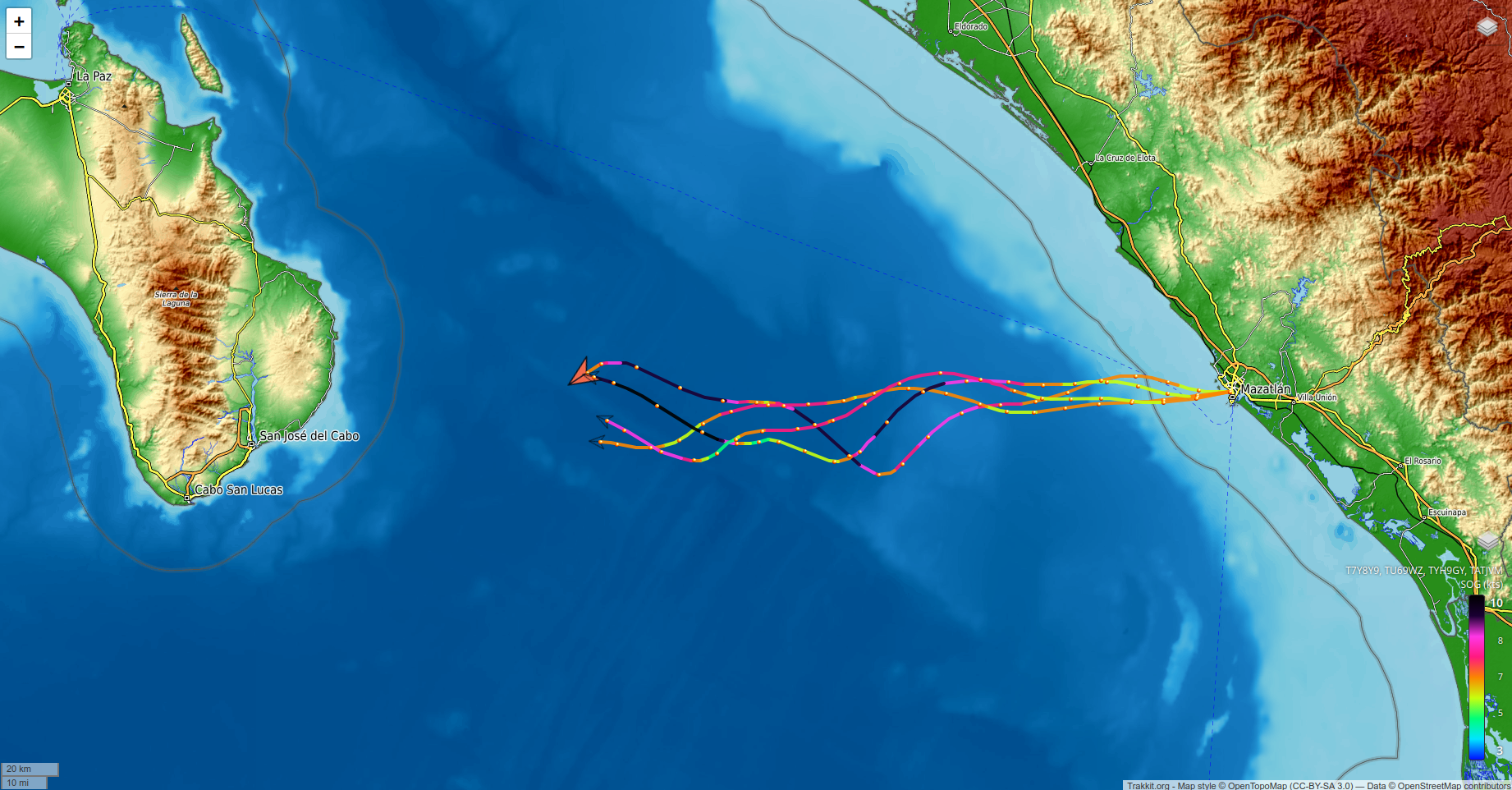
Multi-Tracking maakt het mogelijk om meerdere Tracks, al dan niet van de User, op dezelfde kaart weer te geven. Het kan worden gebruikt om een vloot te volgen, een Track te vergelijken met een routingreferentie, meerdere Boats te volgen, of afzonderlijke Track-segmenten te combineren.
- Name: Naam van de Multi-Track.
- Default Layer: Standaard kaartachtergrond.
- Public: Indien ingeschakeld verschijnt de Multi-Track in de Track list op de Live-pagina van de Boat.
Zodra een Multi-Track is aangemaakt en opgeslagen, kunnen Tracks aan deze Multi-Track worden toegevoegd of eruit worden verwijderd. Je kunt je eigen Tracks selecteren of een externe Track toevoegen met zijn TTR.
Een Multi-Track kan geen andere Multi-Track bevatten. Het verwijderen van een Multi-Track verwijdert de afzonderlijke Tracks niet.
Multi-Tracks worden net als gewone Tracks benaderd en weergegeven.
Als LiveTracks in een Multi-Track zijn opgenomen, worden ook de iconen van de bijbehorende boats weergegeven.
Een Multi-Track kan worden ingesteld als de LiveTrack van een boat, op voorwaarde dat deze de LiveTrack bevat die aan die boat is gekoppeld.
De gratis publieke versie van Trakkit vereist dat elke LiveTrack-weergave gekoppeld is aan een referentie boat. Voor live tracking van een volledige vloot tijdens evenementen zoals regatta’s, drone battles of soortgelijke competities, neem vooraf contact met ons op.
Opmerking: Kleurschalen kunnen per Boat verschillen, omdat ze afhangen van de MaxSpeed van elke Boat. Wanneer schalen verschillen, wordt elke schaal afzonderlijk weergegeven. Houd deze verschillen in gedachten bij het vergelijken van Tracks en het interpreteren van hun kleuren.
 NoForeignLand
Als je een NoForeignLand account hebt, kan Trakkit automatisch je positie versturen om je locatie op de NoForeignLand-website te updaten.
Om deze functie in te schakelen, voeg je het Trakkit-verzendadres (iets als nfl_xxxxx@trakkit.org) dat aan jou is toegewezen in Boat > Mails & Tag > NoForeignLand toe aan de email-synchronisatie-instellingen van je NoForeignLand-account.
Zodra dit adres is geregistreerd op NoForeignLand, klik je op “Activate” in Trakkit. Je positie wordt dan met regelmatige intervallen per email verstuurd. De sync kan hier op elk moment worden gedeactiveerd.
⚠️ Let op: NoForeignLand gebruikt geen GNSS-timestamps; in plaats daarvan komt de geregistreerde timestamp overeen met het moment van synchronisatie. Positie-updates gebeuren maximaal elke 6 uur.
💻 Companion App
Een companion app is een third-party applicatie die data verzamelt en naar Trakkit verstuurt.
De Python-gebaseerde code voor "joli_compagnon," de standaard companion application van Trakkit, is vrij beschikbaar en kan eenvoudig aan je setup worden aangepast. Deze kan worden gedownload via Trakkit.org > About > Download Tools.
Je kunt een complete, zelfstandige tracking-oplossing opzetten met een eenvoudige Raspberry Pi of een andere mini-computer. Het volledige setup-proces wordt beschreven in de volgende gidsen: DIY Tracker with USB GPS en DIY Tracker with NMEA Gateway.
Dit is de voorkeursoplossing voor real-time tracking.