Welcome to Trakkit.org
Trakkit.org est l’interface front-end d’un moteur de rendu de tracks pour la navigation de plaisance et la voile hauturière.
Elle vous permet de :
- Créer, consulter et partager des tracks de navigation.
- Les intégrer dans des applications ou des sites web.
- Partager des tracks via un simple lien web ou directement depuis la page d’accueil du site.
- Activer le suivi en temps réel grâce à des uploads automatiques de données NMEA, GPX ou TEXT via email ou SFTP.
- Mettre à jour automatiquement votre position sur NoForeignLand.
Trakkit.org ne collecte aucune donnée personnelle.
🚀 Démarrage rapide
Pour vous aider à démarrer et à vous familiariser rapidement, suivez ces étapes :
- Créez un compte (gratuit)
- Créez un Boat
- Un ensemble de données d’exemple et un Track de test ont été créés automatiquement.
- Testez le Track d’exemple en visitant :
https://<boatname>.trakkit.org - Uploadez vos propres données à l’aide d’un fichier
.GPXstandard : DATA > Upload - Créez un track : TRACK > Add Track pour choisir quelle partie des données vous souhaitez afficher
- Un TTR ID est attribué, et le track peut être partagé à l’adresse :
https://trakkit.org/ttr/<TRACK-ID-TTR>
NB : Le jeu de données d’exemple est automatiquement supprimé dès que vous commencez à uploader vos propres données.
📚 Documentation générale
Tout, dans Trakkit.org, s’articule autour de trois objets :
- Boat
- Data
- Track
Les Data sont liées à un boat. Un track est un segment de Data entre deux dates.
🔧 Comment cela fonctionne-t-il ?
Il est essentiel de comprendre que dans Trakkit, les Data ne sont pas liées aux tracks. Les Data peuvent être envoyées en continu. Les tracks définissent simplement des plages de dates au sein desquelles les Data correspondantes sont visibles. Supprimer un track n’affecte pas les Data. Les Data ne sont visibles que si un track est défini pour les rendre visibles. Les mêmes Data peuvent apparaître dans plusieurs tracks.
Structure de base :
- 1 User peut avoir plusieurs Boats
- 1 Boat appartient à 1 seul user
- 1 Boat peut avoir autant de Tracks que nécessaire
- Plusieurs Tracks peuvent utiliser les mêmes Data
- Supprimer un Track n’affecte pas les Data
🛥️ Boat
Créer un boat est la première étape nécessaire pour importer des Data et associer des tracks.
📝 Champs disponibles
- Name (obligatoire) : Identifie le boat.
- Maxspeed : En nœuds. Utilisé pour détecter d’éventuelles anomalies de points GPS (ex. vitesses irréalistes).
- Info : Champ optionnel, purement informatif. Mettez ce que vous voulez.
- Active LiveTrack : Le track qui sera affiché en suivi temps réel. Un track dédié doit être créé au préalable via le menu Track, puis sélectionné ici. Pour être éligible au LiveTrack, le track doit avoir une date de fin dans le futur (ex. 1/1/2050). Si le champ est laissé vide, seule l’icône de la dernière position connue sera affichée en suivi temps réel.
- Direct URL : Une adresse web publique donnant un accès direct à la position actuelle du boat (et à son LiveTrack s’il est défini). Il est généralement recommandé d’utiliser le nom du boat.
<boatname>.trakkit.org - Email : Adresse depuis laquelle seront envoyés les emails de tracking. Ceci est surchargé si un TAG valide est inclus dans l’objet de l’email.
- Noforeignland Email : Si vous avez un compte NoForeignLand, ajoutez cette adresse email comme expéditeur de tracking dans les paramètres de votre compte NFL, et votre position sur NFL sera automatiquement mise à jour depuis Trakkit.org.
- Tags : Les Tags sont des alias pour votre boat. Vous pouvez les utiliser pour envoyer des Data, accéder au serveur SFTP, ou créer votre propre expéditeur de Data. Pour envoyer des Data via notre serveur SFTP, créez un mot de passe de Tag (Boat > Tags & Mails > Edit Tag > Create Password).
Test Track : Lors de la création d’un boat pour la première fois, un test track et un jeu de Data d’exemple sont générés automatiquement. Cela vous permet de vous familiariser rapidement avec les paramètres du boat et la visualisation des tracks. Ce test track et ses Data seront automatiquement supprimés lors du premier import de Data réelles.
🏷️ Tags
Les Tags sont des alias alternatifs utilisés pour identifier un boat. L’objectif principal d’un tag est de donner accès à un groupe spécifique de personnes. Supprimer un tag supprimera l’accès pour ce groupe, mais toute personne utilisant un autre tag aura toujours accès.
En général, vous créez un tag distinct pour chaque système qui alimente le boat en Data. Boat > Mails & Tag > Add Tag Si l’accès à un système devient corrompu ou indisponible, supprimez simplement le tag associé.
Champs disponibles :
- INFO : Un champ purement informatif pour vous aider à vous rappeler comment vous utilisez le Tag. Entrez ce que vous voulez.
- ALLOWED TO SEND MAIL : Cochez cette case si vous souhaitez utiliser le Tag pour envoyer des Data par email.
Pour alimenter des Data via des appareils compagnons ou utiliser le serveur SFTP, vous devez créer un tag avec un mot de passe :
Boat > Mails & Tag > Edit > Create Password
⚠️ Assurez-vous de vous souvenir de ce mot de passe, car il ne peut pas être récupéré. S’il est perdu, vous devrez en créer un nouveau.
- Vous pouvez créer autant de tags que vous le souhaitez pour un boat donné.
- Les Tags peuvent être partagés avec des groupes ou des individus afin d’accorder l’accès.
- Un tag peut être supprimé à tout moment sans impact sur les Boats, Tracks ou Data.
- Les Tags peuvent être utilisés pour envoyer des Data par email depuis n’importe quelle adresse email, en mettant simplement le tag dans l’objet. Dans ce cas, le tag doit être autorisé au préalable et ne doit être partagé qu’avec les entités concernées.
- Les Tags avec mot de passe peuvent être utilisés pour accéder au serveur SFTP.
🗺️📍 Data
Une fois un Boat créé, vous pouvez alimenter Trakkit.org avec des Data pour ce Boat.
Qu’est-ce que DATA ?
Les Data sont une collection de points GPS et d’informations capteurs optionnelles (AWA, AWS, etc.) pour un boat.
Les Data peuvent prendre plusieurs formes :
- Un fichier GPX généré par un appareil GPS ou exporté depuis des apps comme Navionics Boating
- Un fichier NMEA 0183 issu directement du trafic de votre système de navigation (les messages GNSS de GPS, Galileo et GLONASS sont reconnus). Méthode privilégiée lorsqu’elle est utilisée avec l’app compagnon pour le suivi en temps réel.
- Un fichier TEXT brut.
- Un fichier CSV avec les noms de champs sur la première ligne, comme couramment exporté par des applications telles que OpenCPN ou QtVlm.
CSV :
Séparateur :
Les séparateurs de champs pris en charge sont virgule (,), point-virgule (;), barre verticale (|), ou TAB, à condition qu’il n’y ait pas d’ambiguïté avec le format des données (par exemple, séparateurs décimaux). Si le format ne peut pas être interprété sans ambiguïté, le fichier sera rejeté.
Champs obligatoires :
- DATE (format ISO 8601 — les valeurs sans fuseau horaire sont supposées être en UTC)
- LAT
- LON (en degrés décimaux)
Champs optionnels :
Des champs supplémentaires peuvent être fournis : AWS, AWA, COG, SOG, TWA, TWS, MTW, MTA, HDG, TWD, CTW, MBP, STW, DEPTH, RPM, ELEV. Vitesses en nœuds, angles en degrés, profondeur en mètres, température en Celsius. Tout champ marqué (calc) sera ignoré, Trakkit étant conçu pour ingérer uniquement des données brutes directement produites par les systèmes de navigation embarqués. Les champs non reconnus sont ignorés.
Exemple de CSV DATA valide :
  DATE;LAT;LON;SOG;COG;AWA;AWS;DEPTH;MTW
  2026-04-21T08:00:00Z;44.8500;-55.2167;5.2;145;32;14.5;120;12.4
  2026-04-21T08:05:00Z;44.8485;-55.2135;5.4;147;30;15.0;118;12.5
  2026-04-21T08:10:00Z;44.8470;-55.2103;5.6;149;29;15.6;115;12.5
Une référence complète du format CSV et de ses variantes est disponible ici.
TEXT :
Un fichier texte brut standard (ou le corps d’un email), avec une position par ligne.
Exemple de TEXT DATA valide :
20260814 103025 48.12345 -4.56789   # UTC implicit
2026-08-14T12:30:25+02:00 48.12345 -4.56789
Pour des raisons historiques et de compatibilité avec les anciens formats texte Iridium GO, les anciens formats TEXT de Trakkit restent pris en charge mais sont obsolètes. À partir de maintenant, seul le format CSV doit être utilisé.
Une référence complète du format TEXT et de ses variantes est disponible ici.
NMEA :
Exemples de phrases NMEA183 valides :
$GPRMC,000003.199,A,4408.04134,N,03341.96985,W,6.86,103.55,130623,,,D*70
$WIMWV,87.99,R,21.18,N,A*26
Comment envoyer des DATA :
Vous pouvez envoyer des Data de différentes manières, à différents moments. Avec une connexion internet en mer, vous pouvez envoyer des Data en temps réel. Sinon, enregistrez simplement un fichier GPX, NMEA ou TEXT depuis votre GPS ou votre système de navigation et uploadez-le plus tard lorsque vous êtes de nouveau en ligne. L’ordre, la date et l’heure de transmission des Data n’importent pas ; seuls les horodatages contenus dans les Data sont pertinents. Uploader plusieurs fois les mêmes Data n’affecte pas et ne corrompt pas vos Data. Voici les différentes façons d’envoyer vos Data :
Quelle que soit la méthode d’upload choisie, toutes les Data peuvent être compressées en : .zip .gzip .z .xz .7z .tar .tgz
📤 Par upload direct de Data vers Trakkit.org :
L’une des méthodes les plus simples est de vous connecter à Trakkit.org, DATA>UPLOAD et d’uploader votre fichier GPX, NMEA ou TEXT exporté depuis une application de navigation ou un appareil GNSS.
📡 Par SFTP :
Vous pouvez envoyer vos fichiers vers le serveur SFTP de Trakkit, méthode recommandée pour les transferts automatisés et les gros fichiers.
Les identifiants & l’adresse du serveur sont fournis lorsque vous demandez un mot de passe de tag sur Trakkit.org : BOATS > Mails & Tags > Create Tag Password
Restrictions (fair use policy) : Fréquence maximale d’upload : 1 connexion toutes les 3 minutes. Taille maximale des fichiers : 50 MB par upload. Ne pas suivre ces recommandations peut entraîner des restrictions d’accès à l’upload, voire un bannissement définitif de Trakkit.org. Notez que 50 MB de données compressées peuvent contenir plus de 24 heures de trafic NMEA complet.
Une fois connecté, uploadez simplement vos Data dans le répertoire /upload.
Les fichiers uploadés doivent respecter ce format : TAG_YYYYMMDD_HHMMSS.data
Note : TAG doit correspondre à l’identifiant Tag utilisé pour la connexion.
➡️ En cas d’upload manuel, il est fortement recommandé d’uploader d’abord le fichier avec l’extension .part (par ex. TAG_YYYYMMDD_HHMMSS.gz.part)
puis de le renommer en .data une fois le transfert terminé. Cela garantit que le fichier ne sera pas traité avant la fin complète de l’upload. Compressez vos fichiers pour économiser de la bande passante (par ex. .zip, .gzip, .z, gz, .xz, .7z, .tar, .tgz).
Vous pouvez utiliser le script Python sftp_send.py, disponible sur Trakkit.org dans About > Downloads, qui automatise les uploads tout en respectant les paramètres recommandés.
✉️ Par email :
Les emails doivent être envoyés à spool@trakkit.org
Vous devez soit inclure un Tag dans l’objet de votre email, soit lier votre adresse email à votre boat sur Trakkit.org avant l’envoi par email. Cela permet à Trakkit.org d’associer les Data au bon Boat.
Si vous utilisez un Tag dans l’objet de votre email, vous devez d’abord autoriser ce Tag à envoyer des emails (BOATS > Mails & Tags > Edit > Allowed to send mail). Les emails reçus avec un Tag non autorisé seront ignorés, même si l’adresse email de l’expéditeur est déjà liée.
Règles d’affectation :
- Si l’email de l’expéditeur est lié à un BOAT sur Trakkit.org, les DATA seront affectées à ce boat.
- Si un alias TAG autorisé à envoyer des emails est spécifié dans l’objet de l’email, les DATA seront affectées au boat associé à ce Tag.
- En cas d’informations contradictoires, le Tag prime sur l’email.
- Vous pouvez envoyer les Data en pièce jointe ou les écrire dans le corps du message
Note : L’email n’est pas la méthode recommandée, car la plupart des fournisseurs limitent strictement la taille des messages et des pièces jointes et peuvent les rejeter sans préavis. Cette méthode doit être réservée aux petites Data texte ou aux trackers à faible bande passante tels qu’Iridium GO. Compressez vos fichiers pour économiser de la bande passante (par ex. .zip, .gzip, .z, .xz, .7z, .tar, .tgz).
🗑️ Suppression de Data
Pour supprimer des Data :
- Utilisez le menu Data > Delete
- Supprimez par plage de dates ou par BatchID
- Chaque upload a un BatchID ; supprimer un batch ne supprime que ce bloc de Data
- Supprimer un track ne supprime pas les data.
🗂️ Batches
À chaque upload de Data, un Batch ID est attribué. Toutes les Data uploadées en une seule opération partagent le même Batch ID.
Par exemple, si vous uploadez 10 000 points de position en une seule fois, ils auront tous le même Batch ID.
L’objectif principal du Batch ID est d’identifier les Data uploadées ensemble depuis le même appareil et de permettre la suppression de l’upload complet en une seule opération. Cela peut être utile en cas d’appareils défaillants ou de Data corrompues.
Note : Uploader plusieurs fois les mêmes Data est pris en charge et ne nécessite pas de suppression manuelle via le Batch ID.
Les Batch IDs sont conservés au moins un an après leur création. Passé ce délai, les Data sont considérées comme valides et le Batch ID peut être supprimé.
🗺️ TRACKS:
Contrairement à d’autres systèmes de navigation, un Track dans Trakkit est simplement une tranche de temps nommée au sein d’un ensemble de Data.
Vous définissez les heures de début et de fin et vous lui donnez un nom.
Trakkit vérifiera si des Data correspondantes sont disponibles sur cet intervalle et les affichera le cas échéant.
Si aucune Data n’est disponible, rien ne sera affiché. Plus tard, si des Data correspondant à l’intervalle du track sont uploadées, le Track sera automatiquement mis à jour.
Un Track peut aussi être mis à jour manuellement via TRACK > Regen.
- BoatName : Le boat auquel le track doit être associé.
- TrackName : Nom affiché du track.
- Start/End : Date/heure de début et de fin. Le fuseau horaire par défaut est celui sélectionné dans votre profil.
- Color : Choisissez la couleur du track. En plus des couleurs fixes standard, vous pouvez choisir un mode multicolore pour votre track basé sur la vitesse du boat (SOG) ou la vitesse du vent apparent (AWS). Le SOG est calculé automatiquement, mais pour l’AWS vous devez l’avoir fourni dans vos Data, typiquement via l’upload de phrases NMEA.
- Default Layer : La couche de premier plan de la carte à utiliser. Par défaut : OSM SRTM Topographic. Notez que la disponibilité des tuiles peut varier, en particulier pour celles fournies par des agences américaines (NASA, NOAA, etc.), en raison de restrictions de financement affectant ces services aux États-Unis.
- WPO : Intervalle en minutes pour les points de progression (les points orange).
- WPP : Intervalle en secondes pour les points du track (précision du Track). Attention : régler une précision trop élevée peut ralentir drastiquement le rendu, le chargement et la visualisation du track. Faites preuve de bon sens et ajustez la précision selon le type de navigation : « 60 pour la navigation côtière, 300 pour la navigation au large, et 600 pour les longues traversées » sont de bonnes indications. Pour le suivi temps réel (LiveTrack), cela ne doit jamais être réglé en dessous de 300 secondes. Une fois le track et la navigation terminés, vous pouvez régénérer le track final avec une précision plus élevée si nécessaire.
- Published : Cochez ceci si vous souhaitez lister le track dans la "TRACK LIST" visible sur la page de votre boat à https://
.trakkit.org - Public : Lorsqu’il est activé, le track apparaît dans la liste publique des tracks affichée sur la page live du boat. Lorsqu’il est désactivé, le track n’est pas listé mais reste accessible directement via son Track ID (TTR).
- Rappel : Supprimer un Track ne supprime pas les Data.
Nous vous conseillons fortement de définir les dates/heures de début et de fin de votre track afin que vos points exacts de départ et d’arrivée ne soient pas affichés de manière permanente.
Indicateurs d’état des tracks
Les tracks peuvent afficher un indicateur lumineux coloré montrant leur statut LiveTrack :
- 🟢 Vert (fixe) : Active LiveTrack.
- 🟢 Vert (clignotant) : LiveTrack planifié pour démarrer dans le futur.
- 🟠 Orange (clignotant) : Candidat LiveTrack — le Track est actif ou planifié mais n’est pas actuellement sélectionné comme LiveTrack du Boat.
- 🔴 Rouge (clignotant) : LiveTrack expiré — le Track est toujours sélectionné comme LiveTrack du Boat, mais sa date de fin est passée.
- 🔴 Rouge (fixe) : Track sans data
Visualisation d’un Track
- Lien direct :
https://trakkit.org/ttr/<TRACK-ID> - Depuis la page d’accueil avec le
TRACK-ID - Les tracks sont rendus de manière statique et ne sont automatiquement rafraîchis que lorsque de nouvelles Data sont importées
- Peut être régénéré manuellement (TRACK > Regen)
Vous pouvez intégrer un lien responsive dans votre propre page ou site web en utilisant l’URL directe fournie dans la section de votre boat :
    <div class="iframe-container">
      <iframe src="https://trakkit.org/ttr/<TRACK-ID>"
              title="My Track on Trakkit"></iframe>
    </div>
Note : Selon le moteur de rendu utilisé pour générer un track, l’URL affichée peut varier. Cependant, vous devez toujours utiliser le format https://trakkit.org/ttr/<TRACK-ID> pour accéder à un track, même si Trakkit le renomme ou le redirige ensuite en interne.
Visualisation du suivi en temps réel
Dans Boat > Edit > Direct URL, choisissez une URL pour votre boat (généralement le nom du boat).
Vous pouvez voir la position de votre boat directement à :
https://boatname.trakkit.org
Où 'boatname' est le nom indiqué dans Direct URL.
Si un LiveTrack est activé (Boat > Edit > Active LiveTrack), le track du boat sera également affiché. Sinon, seule la dernière position connue sera affichée.
La page de suivi live par défaut affiche des informations de navigation et des boutons donnant accès à la Live Weather Map, à la Track List (pour les tracks marqués Public), et à la vue Full Screen. Veuillez noter que les données météo live sont fournies par un service tiers, peuvent être indisponibles hors de notre contrôle, et ne sont pas garanties exactes.
Vous préférerez probablement utiliser une vue plein écran sans le panneau de données à l’intérieur des frames intégrées dans votre propre site web ou vos pages web. Vous pouvez ouvrir directement une vue plein écran via l’URL suivante :
https://trakkit.org/live/simple/boatname
Vous pouvez intégrer la vue de suivi live (ou tout autre track) directement dans une iframe sur votre propre site web ou page personnelle.
Par exemple, pour intégrer https://boatname.trakkit.org, utilisez le HTML suivant :
<iframe
    src="https://boatname.trakkit.org"
    width="100%"
    height="600"
    style="border:0;"
    allowfullscreen>
</iframe>
Note : L’ajout ou la suppression de Data déclenche automatiquement une mise à jour de tous les tracks affectés par la plage de temps correspondante.
Multi-Tracks
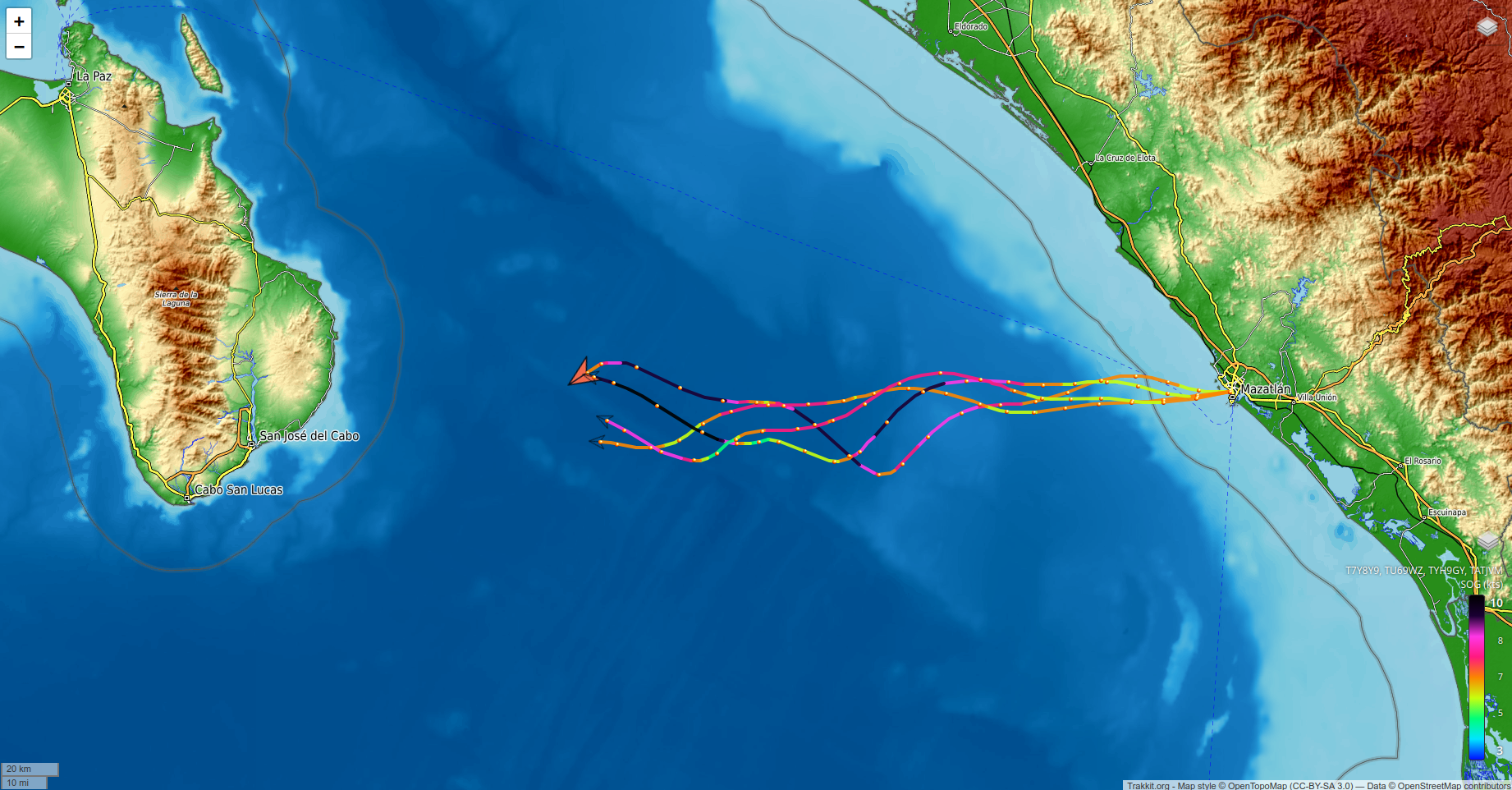
Le Multi-Tracking permet d’afficher plusieurs Tracks, appartenant ou non au User, sur la même carte. Il peut être utilisé pour suivre une flotte, comparer un Track à une référence de routage, suivre plusieurs Boats, combiner des segments de Track séparés.
- Name : Nom du Multi-Track.
- Default Layer : Fond de carte par défaut.
- Public : Lorsqu’il est activé, le Multi-Track apparaît dans la liste des tracks sur la page live du Boat.
Une fois un Multi-Track créé et sauvegardé, des Tracks peuvent être ajoutés ou retirés de ce Multi-Track. Vous pouvez sélectionner vos propres Tracks ou ajouter un Track externe via son TTR.
Un Multi-Track ne peut pas contenir un autre Multi-Track. Supprimer un Multi-Track ne supprime pas ses Tracks individuels.
Les Multi-Tracks sont accessibles et affichés comme des Tracks classiques.
Si des LiveTracks sont inclus dans un Multi-Track, les icônes des boats correspondants sont également affichées.
Un Multi-Track peut être défini comme LiveTrack d’un boat, à condition qu’il contienne le LiveTrack associé à ce boat.
La version publique gratuite de Trakkit exige que chaque affichage LiveTrack soit associé à un boat de référence. Pour le suivi live d’une flotte entière lors d’événements tels que des régates, des drone battles ou des compétitions similaires, veuillez nous contacter à l’avance.
Note : Les échelles de couleur peuvent différer entre les Boats, car elles dépendent du MaxSpeed de chaque Boat. Lorsque les échelles diffèrent, chaque échelle est affichée séparément. Gardez ces différences à l’esprit lorsque vous comparez des Tracks et interprétez leurs couleurs.
 NoForeignLand
Si vous avez un compte NoForeignLand, Trakkit peut automatiquement envoyer votre position pour mettre à jour votre localisation sur le site NoForeignLand.
Pour activer cette fonctionnalité, ajoutez l’adresse d’envoi Trakkit (quelque chose comme nfl_xxxxx@trakkit.org) qui vous est attribuée dans Boat > Mails & Tag > NoForeignLand aux paramètres de synchronisation email de votre compte NoForeignLand.
Une fois cette adresse enregistrée sur NoForeignLand, cliquez sur “Activate” dans Trakkit. Votre position sera alors envoyée par email à intervalles réguliers. La synchronisation peut être désactivée ici à tout moment.
⚠️ Veuillez noter que NoForeignLand n’utilise pas les horodatages GNSS ; à la place, l’horodatage enregistré correspond à l’heure de synchronisation. Les mises à jour de position sont effectuées au maximum toutes les 6 heures.
💻 Companion App
Une companion app est une application tierce qui collecte et envoie des Data à Trakkit.
Le code Python de "joli_compagnon," l’application compagnon standard de Trakkit, est librement disponible et peut être facilement adapté à votre configuration. Il peut être téléchargé depuis Trakkit.org > About > Download Tools.
Vous pouvez mettre en place une solution de tracking complète et autonome en utilisant un simple Raspberry Pi ou tout autre mini-ordinateur. Le processus complet d’installation est décrit dans les guides suivants : DIY Tracker with USB GPS et DIY Tracker with NMEA Gateway.
C’est la solution privilégiée pour le suivi en temps réel.