Welcome to Trakkit.org
Trakkit.org es el front-end de un motor de renderizado de tracks para navegación a vela de recreo y oceánica.
Te permite:
- Crear, ver y compartir tracks de navegación.
- Integrarlos en aplicaciones o sitios web.
- Compartir tracks mediante un enlace web simple o directamente desde la página de inicio del sitio web.
- Habilitar el seguimiento en tiempo real mediante cargas automáticas de datos NMEA, GPX o TEXT por email o SFTP.
- Actualizar automáticamente tu posición en NoForeignLand.
Trakkit.org no recopila ningún dato personal.
🚀 Inicio rápido
Para ayudarte a empezar y familiarizarte rápidamente, sigue estos pasos:
- Crea una cuenta (gratis)
- Crea un Boat
- Se ha creado automáticamente un conjunto de datos de ejemplo y un Track de prueba.
- Prueba el Track de ejemplo visitando:
https://<boatname>.trakkit.org - Sube tus propios datos usando un archivo
.GPXnormal: DATA > Upload - Crea un track: TRACK > Add Track para elegir qué parte de los datos quieres mostrar
- Se asigna un TTR ID, y el track puede compartirse en:
https://trakkit.org/ttr/<TRACK-ID-TTR>
NB: El conjunto de datos de ejemplo se elimina automáticamente en cuanto comienzas a subir tus propios datos.
📚 Documentación general
Todo en Trakkit.org gira en torno a tres objetos:
- Boat
- Data
- Track
Los Data están vinculados a un Boat. Un track es un segmento de Data entre dos fechas.
🔧 ¿Cómo funciona?
Es esencial entender que en Trakkit, los Data no están vinculados a los Tracks. Los Data pueden enviarse de forma continua. Los Tracks simplemente definen rangos de fechas dentro de los cuales los Data correspondientes son visibles. Eliminar un Track no afecta a los Data. Los Data solo son visibles si se define un Track para hacerlos visibles. Los mismos Data pueden aparecer en múltiples Tracks.
Estructura básica:
- 1 User puede tener varios Boats
- 1 Boat pertenece solo a 1 usuario
- 1 Boat puede tener tantos Tracks como sea necesario
- Múltiples Tracks pueden usar los mismos Data
- Eliminar un Track no afecta a los Data
🛥️ Boat
Crear un boat es el primer paso necesario para importar Data y asociar Tracks.
📝 Campos disponibles
- Name (obligatorio): Identifica el boat.
- Maxspeed: En nudos. Se usa para detectar posibles anomalías en puntos GPS (p. ej., velocidades poco realistas).
- Info: Un campo opcional, puramente informativo. Pon lo que quieras.
- Active LiveTrack: El track que se mostrará en el seguimiento en tiempo real. Debe crearse previamente un track dedicado mediante el menú Track y luego seleccionarlo aquí. Para ser elegible para LiveTrack, el track debe tener una fecha de fin en el futuro (p. ej., 1/1/2050). Si el campo se deja vacío, en el seguimiento en tiempo real solo se mostrará el icono de la última posición conocida.
- Direct URL: Una dirección web pública que proporciona acceso directo a la posición actual del boat (y a su LiveTrack si está definido). Por lo general se recomienda usar el nombre del boat.
<boatname>.trakkit.org - Email: Dirección desde la cual se enviarán los emails de tracking. Esto se anula si se incluye un TAG válido en el asunto del email.
- Noforeignland Email: Si tienes una cuenta de NoForeignLand, añade esta dirección de email como remitente de tracking en la configuración de tu cuenta NFL, y tu posición en NFL se actualizará automáticamente desde Trakkit.org.
- Tags: Los Tags son alias para tu boat. Puedes usarlos para enviar Data, acceder al servidor SFTP o crear tu propio emisor de Data. Para enviar Data a través de nuestro servidor SFTP, crea una contraseña de Tag (Boat > Tags & Mails > Edit Tag > Create Password).
Test Track: Al crear un boat por primera vez, se generan automáticamente un track de prueba y un conjunto de Data de ejemplo. Esto te permite familiarizarte rápidamente con los parámetros del boat y la visualización del track. Este track de prueba y sus datos se eliminarán automáticamente en la primera importación de Data reales.
🏷️ Tags
Los Tags son alias alternativos usados para identificar un boat. El objetivo principal de un tag es conceder acceso a un grupo específico de personas. Eliminar un tag eliminará el acceso para ese grupo, pero cualquiera que use un tag diferente seguirá teniendo acceso.
Normalmente, se crea un tag independiente para cada sistema que alimenta de Data al boat. Boat > Mails & Tag > Add Tag Si el acceso a un sistema se corrompe o deja de estar disponible, basta con eliminar el tag asociado.
Campos disponibles:
- INFO: Un campo puramente informativo para ayudarte a recordar cómo usas el Tag. Escribe lo que quieras.
- ALLOWED TO SEND MAIL: Marca esta casilla si quieres usar el Tag para enviar Data por email.
Para alimentar Data mediante dispositivos companion o usar el servidor SFTP, necesitas crear un tag con contraseña:
Boat > Mails & Tag > Edit > Create Password
⚠️ Asegúrate de recordar esta contraseña, ya que no se puede recuperar. Si se pierde, tendrás que crear una nueva.
- Puedes crear tantos tags como quieras para un boat determinado.
- Los tags pueden compartirse con grupos o individuos para conceder acceso.
- Un tag puede eliminarse en cualquier momento sin impacto en Boats, Tracks o Data.
- Los tags pueden usarse para enviar Data por email desde cualquier dirección de email, simplemente poniendo el tag en el asunto. En este caso, el tag debe estar autorizado previamente y solo debe compartirse con las entidades pertinentes.
- Los tags con contraseña pueden usarse para acceder al servidor SFTP.
🗺️📍 Data
Una vez creado un Boat, puedes alimentar Trakkit.org con Data para este Boat.
¿Qué es DATA?
Los Data son una colección de puntos GPS e información opcional de sensores (AWA, AWS, etc.) para un boat.
Los Data pueden adoptar varias formas:
- Un archivo GPX generado por un dispositivo GPS o exportado desde apps como Navionics Boating
- Un archivo de tráfico NMEA 0183 emitido directamente desde tu sistema de navegación (se reconocen mensajes GNSS de GPS, Galileo y GLONASS). Método preferido cuando se usa con la app companion para seguimiento en tiempo real.
- Un archivo TEXT plano.
- Un archivo CSV con nombres de campo en la primera línea, como los que suelen exportar aplicaciones como OpenCPN o QtVlm.
CSV:
Separador:
Los separadores de campo admitidos son coma (,), punto y coma (;), barra vertical (|) o TAB, siempre que no haya ambigüedad con el formato de los datos (por ejemplo, separadores decimales). Si el formato no puede interpretarse de forma inequívoca, el archivo será rechazado.
Campos obligatorios:
- DATE (formato ISO 8601: los valores sin zona horaria se asumen en UTC)
- LAT
- LON (en grados decimales)
Campos opcionales:
Se pueden proporcionar campos adicionales: AWS, AWA, COG, SOG, TWA, TWS, MTW, MTA, HDG, TWD, CTW, MBP, STW, DEPTH, RPM, ELEV. Velocidades en nudos, ángulos en grados, profundidad en metros, temperatura en Celsius. Cualquier campo marcado como (calc) será ignorado, ya que Trakkit está diseñado para ingerir solo Data en bruto producidos directamente por sistemas de navegación a bordo. Los campos no reconocidos se ignoran.
Ejemplo de CSV DATA válido:
  DATE;LAT;LON;SOG;COG;AWA;AWS;DEPTH;MTW
  2026-04-21T08:00:00Z;44.8500;-55.2167;5.2;145;32;14.5;120;12.4
  2026-04-21T08:05:00Z;44.8485;-55.2135;5.4;147;30;15.0;118;12.5
  2026-04-21T08:10:00Z;44.8470;-55.2103;5.6;149;29;15.6;115;12.5
Se puede encontrar una referencia completa del formato CSV y sus variantes aquí.
TEXT:
Un archivo de texto plano normal (o el cuerpo de un email), con una posición por línea.
Ejemplo de TEXT DATA válido:
20260814 103025 48.12345 -4.56789   # UTC implicit
2026-08-14T12:30:25+02:00 48.12345 -4.56789
Por razones históricas y compatibilidad con formatos de texto heredados de Iridium GO, los formatos TEXT antiguos de Trakkit siguen siendo compatibles, pero están en desuso. A partir de ahora, solo debe usarse el formato CSV.
Se puede encontrar una referencia completa del formato TEXT y sus variantes aquí.
NMEA:
Ejemplo de sentencias NMEA183 válidas:
$GPRMC,000003.199,A,4408.04134,N,03341.96985,W,6.86,103.55,130623,,,D*70
$WIMWV,87.99,R,21.18,N,A*26
Cómo enviar DATA:
Puedes enviar Data de diferentes maneras y en distintos momentos. Con una conexión a internet en el mar, puedes enviar Data en tiempo real. De lo contrario, simplemente guarda un archivo GPX, NMEA o TEXT desde tu GPS o sistema de navegación y súbelo más tarde cuando vuelvas a estar en línea. El orden, la fecha y la hora de transmisión de los Data no importan; solo son relevantes las marcas de tiempo contenidas en los propios datos. Subir los mismos datos varias veces no afecta ni corrompe tus Data. Estas son las diferentes maneras de enviar tus datos:
Sea cual sea el método de carga que elijas, todos los Data pueden comprimirse en: .zip .gzip .z .xz .7z .tar .tgz
📤 Mediante carga directa de Data en Trakkit.org:
Una de las formas más fáciles es iniciar sesión en Trakkit.org, DATA>UPLOAD y subir tu archivo GPX, NMEA o TEXT exportado desde una app de navegación o un dispositivo GNSS.
📡 Mediante SFTP:
Puedes enviar tus archivos al servidor SFTP de Trakkit, que es el método recomendado para transferencias automatizadas de datos y archivos grandes.
Las credenciales y la dirección del servidor se proporcionan cuando solicitas una contraseña de tag en Trakkit.org: BOATS > Mails & Tags > Create Tag Password
Restricciones (política de uso razonable): Frecuencia máxima de carga: 1 conexión cada 3 minutos. Tamaño máximo de archivo: 50 MB por carga. No seguir estas recomendaciones puede resultar en restricciones de acceso de carga o incluso un baneo permanente de Trakkit.org. Ten en cuenta que 50 MB de datos comprimidos pueden almacenar más de 24 horas de tráfico NMEA completo.
Una vez conectado, simplemente sube tus datos al directorio /upload.
Los archivos subidos deben seguir este formato: TAG_YYYYMMDD_HHMMSS.data
Nota: TAG debe coincidir con la credencial del Tag usada para la conexión.
➡️ Al hacer una carga manual, se recomienda encarecidamente subir primero el archivo con la extensión .part (p. ej. TAG_YYYYMMDD_HHMMSS.gz.part)
y luego renombrarlo a .data una vez finalizada la transferencia. Esto asegura que el archivo no se procese antes de que la carga termine por completo. Comprime tus archivos para ahorrar ancho de banda (p. ej., .zip, .gzip, .z, gz, .xz, .7z, .tar, .tgz).
Puedes usar el script de Python sftp_send.py, disponible en Trakkit.org en About > Downloads, que automatiza las cargas respetando la configuración recomendada.
✉️ Por email:
Los emails deben enviarse a spool@trakkit.org
Debes incluir un Tag en el asunto de tu email o vincular tu dirección de email a tu boat en Trakkit.org antes de enviar por email. Esto permite que Trakkit.org asocie los datos con el Boat correcto.
Si usas un Tag en el asunto de tu email, primero debes permitir que este Tag envíe correo (BOATS > Mails & Tags > Edit > Allowed to send mail). Los emails recibidos con un Tag que no esté permitido serán ignorados, aunque la dirección de email del remitente ya esté vinculada.
Reglas de asignación:
- Si el email del remitente está vinculado a un BOAT en Trakkit.org, los DATA se asignarán a ese boat.
- Si se especifica un alias TAG permitido para enviar correo en la línea de Asunto del email, los DATA se asignarán al boat asociado a ese Tag.
- En caso de información conflictiva, prevalece el Tag sobre el email.
- Puedes enviar los datos como archivo adjunto o escribirlos en el cuerpo del mensaje
Nota: El email no es el método recomendado, ya que la mayoría de proveedores limitan estrictamente el tamaño de los mensajes y adjuntos y pueden rechazarlos sin aviso. Este método debe reservarse para datos de texto pequeños o rastreadores de bajo ancho de banda como Iridium GO. Comprime tus archivos para ahorrar ancho de banda (p. ej., .zip, .gzip, .z, .xz, .7z, .tar, .tgz).
🗑️ Eliminación de Data
Para eliminar datos:
- Usa el menú Data > Delete
- Elimina por rango de fechas o BatchID
- Cada carga tiene un BatchID; eliminar un batch solo borra ese fragmento de datos
- Eliminar un track no elimina los data.
🗂️ Batches
Cada vez que se suben datos, se asigna un Batch ID. Todos los datos subidos en una sola operación comparten el mismo Batch ID.
Por ejemplo, si subes 10.000 puntos de posición de una vez, todos tendrán el mismo Batch ID.
El propósito principal del Batch ID es identificar datos subidos conjuntamente desde el mismo dispositivo y permitir eliminar toda la carga en una sola operación. Esto puede ser útil en casos de dispositivos defectuosos o datos corruptos.
Nota: Se admite subir los mismos datos varias veces y no requiere eliminación manual usando el Batch ID.
Los Batch IDs se conservan durante al menos un año desde su creación. Después, los datos se consideran válidos y el Batch ID puede eliminarse.
🗺️ TRACKS:
A diferencia de otros sistemas de navegación, un Track en Trakkit es simplemente un intervalo de tiempo con nombre dentro de un conjunto de Data.
Defines las horas de inicio y fin y le das un nombre.
Trakkit comprobará si hay Data correspondientes disponibles para ese intervalo y los mostrará si es así.
Si no hay datos disponibles, no se mostrará nada. Más adelante, si se suben Data que coinciden con el intervalo del track, el Track se actualizará automáticamente.
Un Track también puede actualizarse manualmente mediante TRACK > Regen.
- BoatName: El boat al que debe asociarse el track.
- TrackName: Nombre mostrado del track.
- Start/End: Inicio/fin: Fecha/hora de inicio y fin. La zona horaria por defecto es la seleccionada en tu Profile.
- Color: Elige el color del track. Además de los colores fijos estándar, puedes elegir un modo multicolor para tu track basado en la velocidad del boat (SOG) o la velocidad del viento aparente (AWS). SOG se calcula automáticamente, pero para AWS debes haberlo proporcionado en tus Data, normalmente subiendo sentencias NMEA.
- Default Layer: La capa de primer plano del mapa a usar. La predeterminada es OSM SRTM Topographic. Ten en cuenta que la disponibilidad de teselas puede variar, especialmente para las proporcionadas por agencias de EE. UU. (NASA, NOAA, etc.), debido a restricciones de financiación que afectan a estos servicios en Estados Unidos.
- WPO: Intervalo en minutos para los puntos de progreso (los puntos naranjas).
- WPP: Intervalo en segundos para los puntos del track (precisión del Track). Advertencia: establecer una precisión demasiado alta puede ralentizar drásticamente el renderizado, la carga del track y la visualización. Usa el sentido común y ajusta la precisión según el tipo de track: “60 para navegación costera, 300 para navegación oceánica y 600 para travesías largas” son buenas pautas. Para seguimiento en tiempo real (LiveTrack), esto nunca debe establecerse por debajo de 300 segundos. Una vez finalizado el track y la navegación, puedes regenerar el track final con mayor precisión si es necesario.
- Published: Marca esto si quieres listar el track en la "TRACK LIST" visible en la página de tu boat en https://
.trakkit.org - Public: Cuando está habilitado, el track aparece en la lista pública de tracks mostrada en la página en vivo del boat. Cuando está deshabilitado, el track no se lista pero sigue siendo accesible directamente mediante su Track ID (TTR).
- Recordatorio: Eliminar un Track no elimina los Data.
Te recomendamos encarecidamente establecer la fecha/hora de inicio y fin de tu track de modo que tus puntos exactos de salida y llegada no se muestren permanentemente
Indicadores de estado del Track
Los tracks pueden mostrar un indicador luminoso de color que señala su estado de LiveTrack:
- 🟢 Verde (fijo): Active LiveTrack.
- 🟢 Verde (parpadeando): LiveTrack programado para comenzar en el futuro.
- 🟠 Naranja (parpadeando): Candidato a LiveTrack — el Track está activo o programado pero no está seleccionado actualmente como el LiveTrack del Boat.
- 🔴 Rojo (parpadeando): LiveTrack caducado — el Track sigue seleccionado como el LiveTrack del Boat, pero su fecha de fin ha pasado.
- 🔴 Rojo (fijo): Track sin datos
Visualización de un Track
- Enlace directo:
https://trakkit.org/ttr/<TRACK-ID> - Desde la página de inicio con el
TRACK-ID - Los tracks se renderizan de forma estática y solo se actualizan automáticamente cuando se importan nuevos datos
- Se pueden regenerar manualmente (TRACK > Regen)
Puedes integrar un enlace responsive en tu propia página o sitio web usando la URL directa proporcionada en tu sección de boat:
    <div class="iframe-container">
      <iframe src="https://trakkit.org/ttr/<TRACK-ID>"
              title="My Track on Trakkit"></iframe>
    </div>
Nota: Dependiendo del motor de renderizado utilizado para generar un track, la URL mostrada puede variar. Sin embargo, siempre debes usar el formato https://trakkit.org/ttr/<TRACK-ID> para acceder a un track, incluso si Trakkit más adelante lo renombra o lo redirige internamente.
Visualización del seguimiento en tiempo real
En Boat > Edit > Direct URL, elige una URL para tu boat (normalmente el nombre del boat).
Puedes ver la posición de tu boat directamente en:
https://boatname.trakkit.org
Donde 'boatname' es el nombre dado en Direct URL.
Si se habilita un LiveTrack (Boat > Edit > Active LiveTrack), también se mostrará el track del boat. De lo contrario, solo se mostrará la última posición conocida.
La página de seguimiento en vivo predeterminada muestra información de navegación y botones que dan acceso al Mapa del Tiempo en Vivo, a la Lista de Tracks (para tracks marcados como Public) y a la vista a Pantalla Completa. Ten en cuenta que los datos meteorológicos en vivo los proporciona un servicio de terceros, pueden no estar disponibles por causas fuera de nuestro control y no se garantiza su exactitud.
Probablemente prefieras usar una vista a pantalla completa sin el panel de datos dentro de los frames incrustados en tu propio sitio web o páginas web. Puedes abrir una vista a pantalla completa directamente usando la siguiente URL:
https://trakkit.org/live/simple/boatname
Puedes incrustar la vista de seguimiento en vivo (o cualquier otro track) directamente en un iframe en tu propio sitio web o página personal.
Por ejemplo, para incrustar https://boatname.trakkit.org, usa el siguiente HTML:
<iframe
    src="https://boatname.trakkit.org"
    width="100%"
    height="600"
    style="border:0;"
    allowfullscreen>
</iframe>
Nota: Añadir o eliminar datos desencadena automáticamente una actualización de todos los tracks afectados por el rango temporal correspondiente.
Multi-Tracks
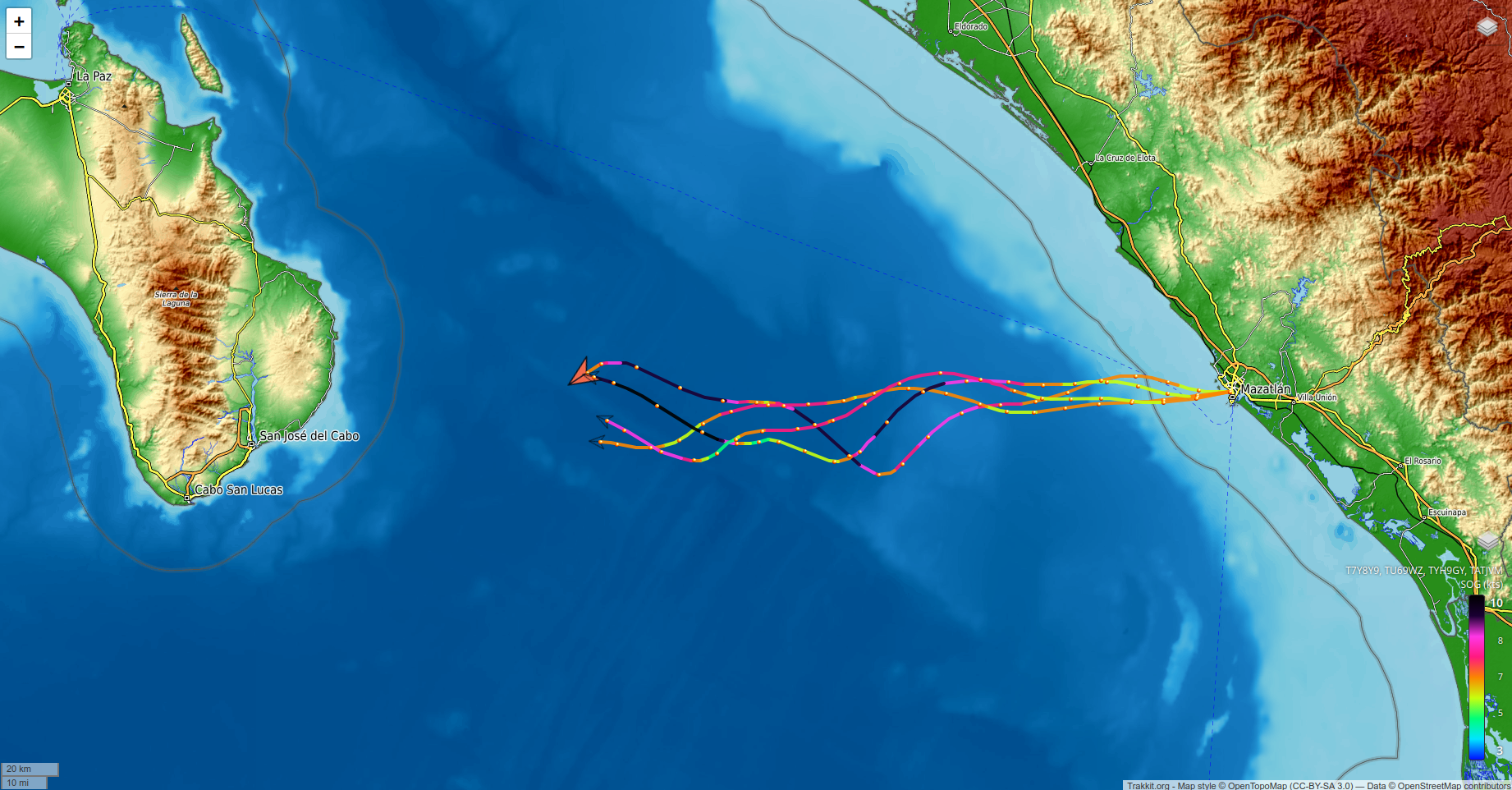
El Multi-Tracking permite que se muestren múltiples Tracks, pertenezcan o no al User, en el mismo mapa. Puede usarse para seguir una flota, comparar un Track con una referencia de routing, seguir varios Boats, o combinar segmentos de Track separados.
- Name: Nombre del Multi-Track.
- Default Layer: Fondo del mapa predeterminado.
- Public: Cuando está habilitado, el Multi-Track aparece en la lista de Tracks en la página en vivo del Boat.
Una vez creado y guardado un Multi-Track, se pueden añadir o quitar Tracks a este Multi-Track. Puedes seleccionar tus propios Tracks o añadir un Track externo usando su TTR.
Un Multi-Track no puede contener otro Multi-Track. Eliminar un Multi-Track no elimina sus Tracks individuales.
Se accede a los Multi-Tracks y se muestran como Tracks normales.
Si se incluyen LiveTracks en un Multi-Track, también se muestran los iconos de los boats correspondientes.
Un Multi-Track puede configurarse como el LiveTrack de un boat, siempre que contenga el LiveTrack asociado a ese boat.
La versión pública gratuita de Trakkit requiere que toda visualización de LiveTrack esté asociada a un boat de referencia. Para el seguimiento en vivo de una flota completa durante eventos como regattas, drone battles o competiciones similares, ponte en contacto con nosotros con antelación.
Nota: Las escalas de color pueden diferir entre Boats, ya que dependen del MaxSpeed de cada Boat. Cuando las escalas difieren, cada escala se muestra por separado. Ten en cuenta estas diferencias al comparar Tracks e interpretar sus colores.
 NoForeignLand
Si tienes una cuenta de NoForeignLand, Trakkit puede enviar automáticamente tu posición para actualizar tu ubicación en el sitio web de NoForeignLand.
Para habilitar esta función, añade la dirección de envío de Trakkit (algo como nfl_xxxxx@trakkit.org) asignada a ti en Boat > Mails & Tag > NoForeignLand a la configuración de sincronización por email de tu cuenta de NoForeignLand.
Una vez que esta dirección haya sido registrada en NoForeignLand, haz clic en “Activate” en Trakkit. Tu posición se enviará entonces por email a intervalos regulares. La sincronización puede desactivarse aquí en cualquier momento.
⚠️ Ten en cuenta que NoForeignLand no usa marcas de tiempo GNSS; en su lugar, la marca de tiempo registrada corresponde al momento de la sincronización. Las actualizaciones de posición se realizan como máximo cada 6 horas.
💻 Companion App
Una companion app es una aplicación de terceros que recopila y envía Data a Trakkit.
El código basado en Python de "joli_compagnon," la aplicación companion estándar de Trakkit, está disponible libremente y puede adaptarse fácilmente a tu configuración. Puede descargarse desde Trakkit.org > About > Download Tools.
Puedes configurar una solución de tracking completa y autónoma usando una simple Raspberry Pi o cualquier otro miniordenador. El proceso de configuración completo se describe en las siguientes guías: DIY Tracker with USB GPS y DIY Tracker with NMEA Gateway.
Esta es la solución preferida para el seguimiento en tiempo real.