Willkommen bei Trakkit.org
Trakkit.org ist das Frontend für eine Track-Rendering-Engine für Freizeit- und Offshore-Segeln.
Damit können Sie:
- Navigationstracks erstellen, ansehen und teilen.
- Sie in Anwendungen oder Websites einbetten.
- Tracks über einen einfachen Weblink oder direkt von der Startseite der Website teilen.
- Echtzeit-Tracking durch automatische Uploads von NMEA-, GPX- oder TEXT-Data per E-Mail oder SFTP aktivieren.
- Ihre Position auf NoForeignLand automatisch aktualisieren.
Trakkit.org erfasst keine personenbezogenen Daten.
🚀 Schnellstart
Um Ihnen den Einstieg zu erleichtern und schnell vertraut zu werden, folgen Sie diesen Schritten:
- Ein Konto erstellen (kostenlos)
- Ein Boat erstellen
- Ein Satz Beispieldaten und ein Test-Track wurden automatisch erstellt.
- Testen Sie den Beispiel-Track, indem Sie folgenden Link aufrufen:
https://<boatname>.trakkit.org - Laden Sie Ihre eigenen Data mit einer normalen
.GPX-Datei hoch: DATA > Upload - Erstellen Sie einen Track: TRACK > Add Track, um auszuwählen, welchen Teil der Data Sie anzeigen möchten
- Eine TTR ID wird vergeben, und der Track kann geteilt werden unter:
https://trakkit.org/ttr/<TRACK-ID-TTR>
NB: Der Beispieldatensatz wird automatisch gelöscht, sobald Sie beginnen, Ihre eigenen Data hochzuladen.
📚 Allgemeine Dokumentation
Alles in Trakkit.org dreht sich um drei Objekte:
- Boat
- Data
- Track
Data ist mit einem Boat verknüpft. Ein Track ist ein Segment von Data zwischen zwei Daten.
🔧 Wie funktioniert es?
Es ist wichtig zu verstehen, dass in Trakkit Data nicht an Tracks gebunden ist. Data kann fortlaufend gesendet werden. Tracks definieren lediglich Datumsbereiche, innerhalb derer die entsprechende Data sichtbar ist. Das Löschen eines Tracks hat keinen Einfluss auf die Data. Data ist nur sichtbar, wenn ein Track definiert ist, der sie sichtbar macht. Dieselbe Data kann in mehreren Tracks erscheinen.
Grundstruktur:
- 1 User kann mehrere Boats haben
- 1 Boat gehört nur 1 User
- 1 Boat kann beliebig viele Tracks haben
- Mehrere Tracks können dieselbe Data verwenden
- Das Löschen eines Track hat keinen Einfluss auf die Data
🛥️ Boat
Das Erstellen eines Boats ist der erste erforderliche Schritt, um Data zu importieren und Tracks zuzuordnen.
📝 Verfügbare Felder
- Name (erforderlich): Identifiziert das Boat.
- Maxspeed: In Knoten. Wird verwendet, um potenzielle Anomalien bei GPS-Punkten zu erkennen (z. B. unrealistische Geschwindigkeiten).
- Info: Ein optionales, rein informatives Feld. Tragen Sie ein, was Sie möchten.
- Active LiveTrack: Der Track, der im Echtzeit-Tracking angezeigt wird. Ein dedizierter Track muss zuvor über das Menü Track erstellt und dann hier ausgewählt werden. Um für LiveTrack geeignet zu sein, muss der Track ein Enddatum in der Zukunft haben (z. B. 1/1/2050). Wenn das Feld leer bleibt, wird im Echtzeit-Tracking nur das Symbol der zuletzt bekannten Position angezeigt.
- Direct URL: Eine öffentliche Webadresse, die direkten Zugriff auf die aktuelle Position des Boats (und seinen LiveTrack, falls definiert) bietet. Es wird generell empfohlen, den Bootsnamen zu verwenden.
<boatname>.trakkit.org - Email: Adresse, von der die Tracking-E-Mails gesendet werden. Dies wird überschrieben, wenn ein gültiger TAG im Betreff der E-Mail enthalten ist.
- Noforeignland Email: Wenn Sie ein NoForeignLand-Konto haben, fügen Sie diese E-Mail-Adresse in Ihren NFL-Kontoeinstellungen als Tracking-Absender hinzu, und Ihre Position auf NFL wird automatisch von Trakkit.org aktualisiert.
- Tags: Tags sind Aliase für Ihr Boat. Sie können sie verwenden, um Data zu senden, auf den SFTP-Server zuzugreifen oder Ihren eigenen Data-Sender zu erstellen. Um Data über unseren SFTP-Server zu senden, erstellen Sie ein Tag-Passwort (Boat > Tags & Mails > Edit Tag > Create Password).
Test Track: Wenn Sie zum ersten Mal ein Boat erstellen, werden automatisch ein Test-Track und ein Satz Beispieldaten generiert. Dadurch können Sie sich schnell mit den Boat-Parametern und der Track-Visualisierung vertraut machen. Dieser Test-Track und seine Data werden beim ersten Import echter Data automatisch gelöscht.
🏷️ Tags
Tags sind alternative Aliase zur Identifizierung eines Boats. Der Hauptzweck eines Tags besteht darin, einer bestimmten Personengruppe Zugriff zu gewähren. Das Löschen eines Tags entfernt den Zugriff für diese Gruppe, aber alle, die einen anderen Tag verwenden, behalten weiterhin Zugriff.
Typischerweise erstellen Sie für jedes System, das Data an das Boat liefert, einen eigenen Tag. Boat > Mails & Tag > Add Tag Wenn der Zugriff auf ein System beschädigt oder nicht verfügbar wird, löschen Sie einfach den zugehörigen Tag.
Verfügbare Felder:
- INFO: Ein rein informatives Feld, das Ihnen hilft, sich zu merken, wie Sie den Tag verwenden. Tragen Sie ein, was Sie möchten.
- ALLOWED TO SEND MAIL: Aktivieren Sie dieses Kontrollkästchen, wenn Sie den Tag zum Senden von Data per E-Mail verwenden möchten.
Um Data über Companion-Geräte einzuspeisen oder den SFTP-Server zu nutzen, müssen Sie einen Tag mit Passwort erstellen:
Boat > Mails & Tag > Edit > Create Password
⚠️ Merken Sie sich dieses Passwort unbedingt, da es nicht wiederhergestellt werden kann. Wenn das Passwort verloren geht, müssen Sie ein neues erstellen.
- Sie können für ein bestimmtes Boat beliebig viele Tags erstellen.
- Tags können mit Gruppen oder Einzelpersonen geteilt werden, um Zugriff zu gewähren.
- Ein Tag kann jederzeit gelöscht werden, ohne Auswirkungen auf Boats, Tracks oder Data.
- Tags können verwendet werden, um Data per E-Mail von jeder E-Mail-Adresse zu senden, indem Sie den Tag in die Betreffzeile setzen. In diesem Fall muss der Tag zuvor autorisiert werden und sollte nur mit den relevanten Stellen geteilt werden.
- Tags mit Passwörtern können verwendet werden, um auf den SFTP-Server zuzugreifen.
🗺️📍 Data
Sobald ein Boat erstellt wurde, können Sie Trakkit.org mit Data für dieses Boat versorgen.
Was ist DATA?
Data ist eine Sammlung von GPS-Punkten und optionalen Sensorinformationen (AWA, AWS usw.) für ein Boat.
Data kann verschiedene Formen haben:
- Eine GPX-Datei, die von einem GPS-Gerät erzeugt oder aus Apps wie Navionics Boating exportiert wurde
- Eine NMEA 0183-Datei mit Traffic, der direkt von Ihrem Navigationssystem ausgegeben wird (GNSS-Meldungen von GPS, Galileo und GLONASS werden erkannt). Bevorzugte Methode bei Verwendung der Companion-App für Echtzeit-Tracking.
- Eine einfache TEXT-Datei.
- Eine CSV-Datei mit Feldnamen in der ersten Zeile, wie sie üblicherweise von Anwendungen wie OpenCPN oder QtVlm exportiert wird.
CSV:
Trennzeichen:
Unterstützte Feldtrennzeichen sind Komma (,), Semikolon (;), Pipe (|) oder TAB, sofern keine Mehrdeutigkeit mit dem Data-Format besteht (z. B. Dezimaltrennzeichen). Wenn das Format nicht eindeutig interpretiert werden kann, wird die Datei abgelehnt.
Pflichtfelder:
- DATE (ISO-8601-Format – Werte ohne Zeitzone werden als UTC angenommen)
- LAT
- LON (in Dezimalgrad)
Optionale Felder:
Zusätzliche Felder können bereitgestellt werden: AWS, AWA, COG, SOG, TWA, TWS, MTW, MTA, HDG, TWD, CTW, MBP, STW, DEPTH, RPM, ELEV. Geschwindigkeiten in Knoten, Winkel in Grad, Tiefe in Metern, Temperatur in Celsius. Jedes Feld, das als (calc) markiert ist, wird ignoriert, da Trakkit darauf ausgelegt ist, nur rohe Data aufzunehmen, die direkt von bordeigenen Navigationssystemen erzeugt wird. Nicht erkannte Felder werden ignoriert.
Beispiel für gültige CSV DATA:
  DATE;LAT;LON;SOG;COG;AWA;AWS;DEPTH;MTW
  2026-04-21T08:00:00Z;44.8500;-55.2167;5.2;145;32;14.5;120;12.4
  2026-04-21T08:05:00Z;44.8485;-55.2135;5.4;147;30;15.0;118;12.5
  2026-04-21T08:10:00Z;44.8470;-55.2103;5.6;149;29;15.6;115;12.5
Eine vollständige Referenz zum CSV-Format und seinen Varianten finden Sie hier.
TEXT:
Eine normale Plain-Text-Datei (oder der Textkörper einer E-Mail), mit einer Position pro Zeile.
Beispiel für gültige TEXT DATA:
20260814 103025 48.12345 -4.56789   # UTC implicit
2026-08-14T12:30:25+02:00 48.12345 -4.56789
Aus historischen Gründen und zur Kompatibilität mit älteren Iridium-GO-Textformaten bleiben Trakkits ältere TEXT-Formate unterstützt, sind jedoch veraltet. Ab jetzt sollte nur noch das CSV-Format verwendet werden.
Eine vollständige Referenz zum TEXT-Format und seinen Varianten finden Sie hier.
NMEA:
Beispiel für gültige NMEA183-Sätze:
$GPRMC,000003.199,A,4408.04134,N,03341.96985,W,6.86,103.55,130623,,,D*70
$WIMWV,87.99,R,21.18,N,A*26
Wie man DATA sendet:
Sie können Data auf verschiedene Arten zu unterschiedlichen Zeiten senden. Mit einer Internetverbindung auf See können Sie Data in Echtzeit senden. Andernfalls speichern Sie einfach eine GPX-, NMEA- oder TEXT-Datei von Ihrem GPS- oder Navigationssystem und laden sie später hoch, wenn Sie wieder online sind. Reihenfolge, Datum und Uhrzeit der Datenübertragung spielen keine Rolle; relevant sind nur die in der Data enthaltenen Zeitstempel. Das mehrfache Hochladen derselben Data beeinflusst oder beschädigt Ihre Data nicht. Hier sind die verschiedenen Möglichkeiten, Ihre Data zu senden:
Unabhängig von der gewählten Upload-Methode kann alle Data komprimiert werden in: .zip .gzip .z .xz .7z .tar .tgz
📤 Per direktem Data-Upload zu Trakkit.org:
Eine der einfachsten Möglichkeiten ist, sich bei Trakkit.org anzumelden, DATA>UPLOAD zu wählen und Ihre GPX-, NMEA- oder TEXT-Datei hochzuladen, die aus einer Navigations-App oder einem GNSS-Gerät exportiert wurde.
📡 Per SFTP:
Sie können Ihre Dateien an den Trakkit SFTP server senden; dies ist die empfohlene Methode für automatisierte Datenübertragungen und große Dateien.
Zugangsdaten & Serveradresse werden bereitgestellt, wenn Sie auf Trakkit.org ein Tag-Passwort anfordern: BOATS > Mails & Tags > Create Tag Password
Einschränkungen (Fair-Use-Richtlinie): Maximale Upload-Frequenz: 1 Verbindung alle 3 Minuten. Maximale Dateigröße: 50 MB pro Upload. Die Nichtbeachtung dieser Empfehlungen kann zu Einschränkungen des Upload-Zugriffs oder sogar zu einem permanenten Bann von Trakkit.org führen. Beachten Sie, dass 50 MB komprimierte Data über 24 Stunden vollständigen NMEA-Traffic speichern können.
Sobald Sie verbunden sind, laden Sie Ihre Data einfach in das Verzeichnis /upload hoch.
Hochgeladene Dateien müssen diesem Format entsprechen: TAG_YYYYMMDD_HHMMSS.data
Hinweis: TAG muss mit den für die Verbindung verwendeten Tag-Zugangsdaten übereinstimmen.
➡️ Bei manuellem Upload wird dringend empfohlen, die Datei zuerst mit der Endung .part hochzuladen (z. B. TAG_YYYYMMDD_HHMMSS.gz.part)
und sie anschließend in .data umzubenennen, sobald die Übertragung abgeschlossen ist. Dadurch wird sichergestellt, dass die Datei nicht verarbeitet wird, bevor der Upload vollständig abgeschlossen ist. Komprimieren Sie Ihre Dateien, um Bandbreite zu sparen (z. B. .zip, .gzip, .z, gz, .xz, .7z, .tar, .tgz).
Sie können das Python-Skript sftp_send.py verwenden, das auf Trakkit.org unter About > Downloads verfügbar ist und Uploads automatisiert, während es die empfohlenen Einstellungen einhält.
✉️ Per Mail:
E-Mails müssen an spool@trakkit.org gesendet werden
Sie müssen entweder einen Tag in den Betreff Ihrer E-Mail aufnehmen oder Ihre E-Mail-Adresse vor dem Versand per Mail auf Trakkit.org mit Ihrem Boat verknüpfen. Dadurch kann Trakkit.org die Data dem richtigen Boat zuordnen.
Wenn Sie einen Tag im Betreff Ihrer E-Mail verwenden, müssen Sie diesem Tag zuerst erlauben, Mail zu senden (BOATS > Mails & Tags > Edit > Allowed to send mail). E-Mails, die mit einem nicht erlaubten Tag eingehen, werden ignoriert, selbst wenn die E-Mail-Adresse des Absenders bereits verknüpft ist.
Zuordnungsregeln:
- Wenn die E-Mail des Absenders mit einem BOAT auf Trakkit.org verknüpft ist, wird die DATA diesem Boat zugeordnet.
- Wenn im Betreff der E-Mail ein TAG-Alias angegeben ist, der Mail senden darf, wird die DATA dem Boat zugeordnet, das diesem Tag zugeordnet ist.
- Bei widersprüchlichen Informationen hat der Tag Vorrang vor der E-Mail.
- Sie können die Data als Dateianhang senden oder in den Nachrichtentext schreiben
Hinweis: E-Mail ist nicht die empfohlene Methode, da die meisten Anbieter Nachrichten- und Anhanggrößen strikt begrenzen und sie ohne Hinweis ablehnen können. Diese Methode sollte kleinen Textdaten oder Trackern mit geringer Bandbreite wie Iridium GO vorbehalten bleiben. Komprimieren Sie Ihre Dateien, um Bandbreite zu sparen (z. B. .zip, .gzip, .z, .xz, .7z, .tar, .tgz).
🗑️ Data löschen
So löschen Sie Data:
- Verwenden Sie das Menü Data > Delete
- Löschen nach Datumsbereich oder BatchID
- Jeder Upload hat eine BatchID; das Entfernen eines Batches löscht nur diesen Data-Chunk
- Das Löschen eines track löscht nicht die data.
🗂️ Batches
Jedes Mal, wenn Data hochgeladen wird, wird eine Batch ID zugewiesen. Alle Data, die in einem einzigen Vorgang hochgeladen werden, teilen sich dieselbe Batch ID.
Wenn Sie beispielsweise 10.000 Positionspunkte auf einmal hochladen, haben sie alle dieselbe Batch ID.
Der Hauptzweck der Batch ID besteht darin, Data zu identifizieren, die gemeinsam vom selben Gerät hochgeladen wurde, und das Löschen des gesamten Uploads in einem einzigen Vorgang zu ermöglichen. Dies kann bei fehlerhaften Geräten oder beschädigter Data hilfreich sein.
Hinweis: Das mehrfache Hochladen derselben Data wird unterstützt und erfordert keine manuelle Löschung über die Batch ID.
Batch IDs werden mindestens ein Jahr nach Erstellung aufbewahrt. Danach gelten die Data als gültig, und die Batch ID kann entfernt werden.
🗺️ TRACKS:
Im Gegensatz zu anderen Navigationssystemen ist ein Track in Trakkit einfach ein benannter Zeitausschnitt innerhalb eines Satzes von Data.
Sie definieren die Start- und End-Zeitpunkte und geben ihm einen Namen.
Trakkit prüft, ob für dieses Intervall entsprechende Data verfügbar ist, und zeigt sie an, falls ja.
Wenn keine Data verfügbar ist, wird nichts angezeigt. Später, wenn Data hochgeladen wird, die zum Intervall des Tracks passt, wird der Track automatisch aktualisiert.
Ein Track kann auch manuell über TRACK > Regen aktualisiert werden.
- BoatName: Das Boat, dem der Track zugeordnet werden soll.
- TrackName: Angezeigter Name des Tracks.
- Start/End: Start/End: Start- und Enddatum/-uhrzeit. Die Standardzeitzone ist die in Ihrem Profil ausgewählte.
- Color: Wählen Sie die Farbe des Tracks. Zusätzlich zu den standardmäßigen festen Farben können Sie einen Mehrfarbmodus für Ihren Track wählen, basierend auf der Bootsgeschwindigkeit (SOG) oder der scheinbaren Windgeschwindigkeit (AWS). SOG wird automatisch berechnet, aber für AWS müssen Sie diese in Ihrer Data bereitgestellt haben, typischerweise durch Hochladen von NMEA-Sätzen.
- Default Layer: Die zu verwendende Karten-Vordergrundebene. Standard ist OSM SRTM Topographic. Beachten Sie, dass die Verfügbarkeit von Tiles variieren kann, insbesondere bei solchen, die von US-Behörden (NASA, NOAA usw.) bereitgestellt werden, aufgrund von Finanzierungsbeschränkungen, die diese Dienste in den Vereinigten Staaten betreffen.
- WPO: Intervall in Minuten für die Fortschrittspunkte (die orangefarbenen Punkte).
- WPP: Intervall in Sekunden für die Track-Punkte (Track-Präzision). Warnung: Eine zu hohe Präzision kann das Rendering, das Laden und die Visualisierung drastisch verlangsamen. Verwenden Sie gesunden Menschenverstand und passen Sie die Präzision an den Track-Typ an: „60 für Küstennavigation, 300 für Offshore-Navigation und 600 für lange Passagen“ sind gute Richtwerte. Für Echtzeit-Tracking (LiveTrack) sollte dies niemals unter 300 Sekunden gesetzt werden. Sobald Track und Navigation abgeschlossen sind, können Sie den finalen Track bei Bedarf mit höherer Präzision neu generieren.
- Published: Aktivieren Sie dies, wenn Sie den Track in der „TRACK LIST“ anzeigen möchten, die auf Ihrer Boot-Seite unter https://
.trakkit.org sichtbar ist - Public: Wenn aktiviert, erscheint der Track in der öffentlichen Track-Liste, die auf der Live-Seite des Boats angezeigt wird. Wenn deaktiviert, wird der Track nicht gelistet, bleibt aber direkt über seine Track ID (TTR) zugänglich.
- Erinnerung: Das Löschen eines Track löscht nicht die Data.
Wir empfehlen dringend, Start- und Enddatum/-uhrzeit Ihres Tracks so zu setzen, dass Ihre exakten Abfahrts- und Ankunftspunkte nicht dauerhaft angezeigt werden
Track-Statusanzeigen
Tracks können eine farbige Leuchtanzeige anzeigen, die ihren LiveTrack-Status darstellt:
- 🟢 Grün (durchgehend): Active LiveTrack.
- 🟢 Grün (blinkend): LiveTrack ist für einen Start in der Zukunft geplant.
- 🟠 Orange (blinkend): LiveTrack-Kandidat — der Track ist aktiv oder geplant, ist aber derzeit nicht als LiveTrack des Boats ausgewählt.
- 🔴 Rot (blinkend): Abgelaufener LiveTrack — der Track ist weiterhin als LiveTrack des Boats ausgewählt, aber sein Enddatum ist überschritten.
- 🔴 Rot (durchgehend): Track ohne Data
Einen Track visualisieren
- Direkter Link:
https://trakkit.org/ttr/<TRACK-ID> - Von der Startseite mit der/dem
TRACK-ID - Tracks werden statisch gerendert und nur automatisch aktualisiert, wenn neue Data importiert wird
- Kann manuell neu generiert werden (TRACK > Regen)
Sie können einen responsiven Link in Ihre eigene Seite oder Website integrieren, indem Sie die direkte URL verwenden, die in Ihrem Boat-Bereich angegeben ist:
    <div class="iframe-container">
      <iframe src="https://trakkit.org/ttr/<TRACK-ID>"
              title="My Track on Trakkit"></iframe>
    </div>
Hinweis: Je nach Rendering-Engine, die zur Generierung eines Tracks verwendet wird, kann die angezeigte URL variieren. Allerdings sollten Sie immer das Format https://trakkit.org/ttr/<TRACK-ID> verwenden, um auf einen Track zuzugreifen, selbst wenn Trakkit ihn später intern umbenennt oder umleitet.
Echtzeit-Tracking visualisieren
Wählen Sie in Boat > Edit > Direct URL eine URL für Ihr Boat (normalerweise den Bootsnamen).
Sie können die Position Ihres Boats direkt ansehen unter:
https://boatname.trakkit.org
Wobei 'boatname' der in Direct URL vergebene Name ist.
Wenn ein LiveTrack aktiviert ist (Boat > Edit > Active LiveTrack), wird auch der Track des Boats angezeigt. Andernfalls wird nur die zuletzt bekannte Position angezeigt.
Die Standard-Live-Tracking-Seite zeigt Navigationsinfos und Schaltflächen für den Zugriff auf die Live Weather Map, die Track List (für Tracks, die als Public gekennzeichnet sind) sowie die Full Screen-Ansicht. Bitte beachten Sie, dass Live-Wetterdaten von einem Drittanbieter bereitgestellt werden, außerhalb unserer Kontrolle nicht verfügbar sein können und keine Genauigkeit garantiert wird.
Sie werden wahrscheinlich eine Vollbildansicht ohne Datenpanel innerhalb der in Ihre eigene Website oder Webseiten eingebetteten Frames bevorzugen. Sie können eine Vollbildansicht direkt über die folgende URL öffnen:
https://trakkit.org/live/simple/boatname
Sie können die Live-Tracking-Ansicht (oder jeden anderen Track) direkt in einem iframe auf Ihrer eigenen Website oder persönlichen Seite einbetten.
Zum Beispiel: Um https://boatname.trakkit.org einzubetten, verwenden Sie das folgende HTML:
<iframe
    src="https://boatname.trakkit.org"
    width="100%"
    height="600"
    style="border:0;"
    allowfullscreen>
</iframe>
Hinweis: Das Hinzufügen oder Löschen von Data löst automatisch ein Update aller Tracks aus, die vom entsprechenden Zeitbereich betroffen sind.
Multi-Tracks
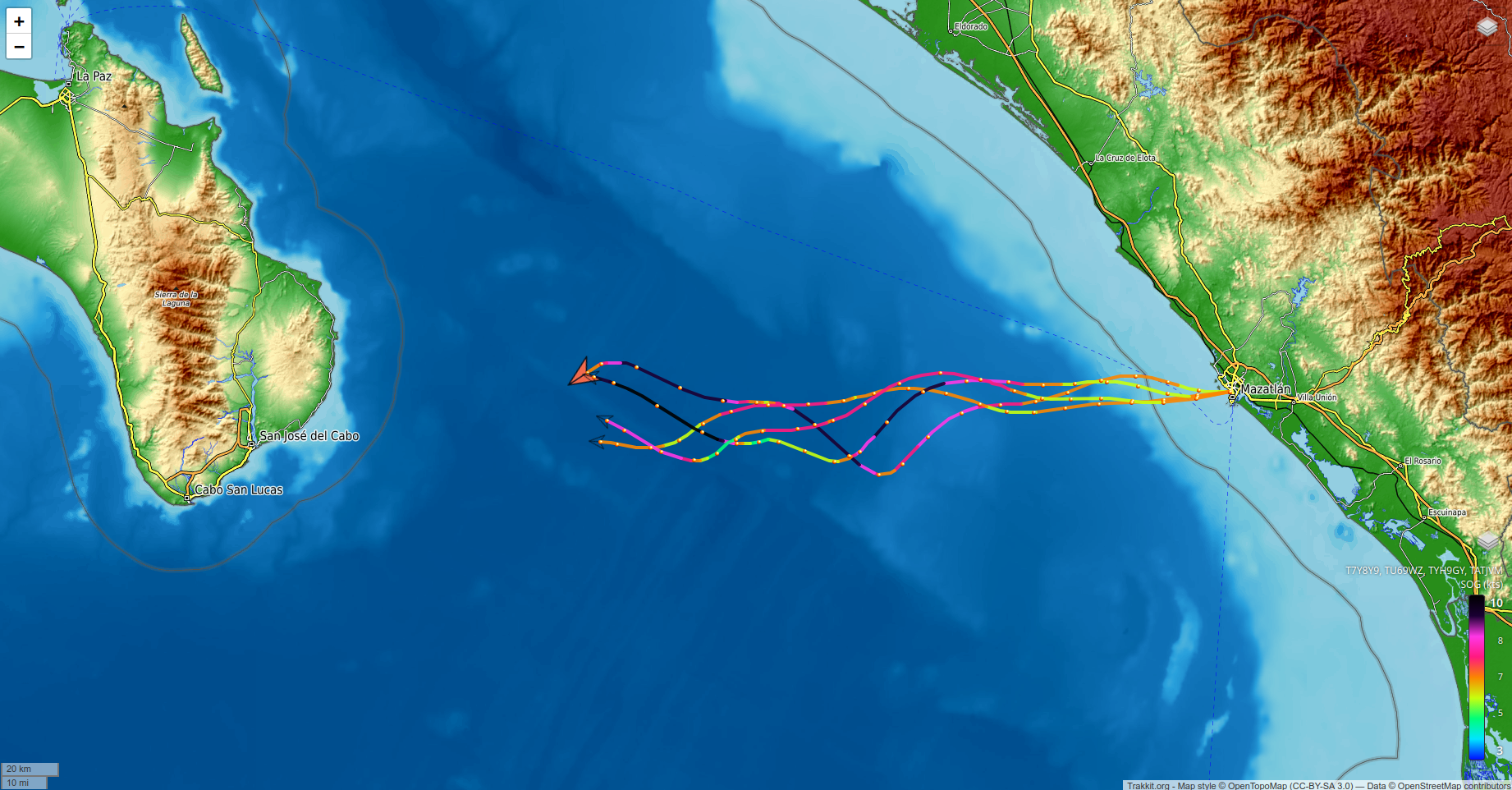
Multi-Tracking ermöglicht es, mehrere Tracks – unabhängig davon, ob sie dem User gehören oder nicht – auf derselben Karte anzuzeigen. Es kann genutzt werden, um eine Flotte zu verfolgen, einen Track mit einer Routing-Referenz zu vergleichen, mehrere Boats zu verfolgen oder separate Track-Segmente zu kombinieren.
- Name: Name des Multi-Track.
- Default Layer: Standard-Kartenhintergrund.
- Public: Wenn aktiviert, erscheint der Multi-Track in der Track-Liste auf der Live-Seite des Boats.
Sobald ein Multi-Track erstellt und gespeichert ist, können Tracks zu diesem Multi-Track hinzugefügt oder daraus entfernt werden. Sie können Ihre eigenen Tracks auswählen oder einen externen Track über seine TTR hinzufügen.
Ein Multi-Track kann keinen anderen Multi-Track enthalten. Das Löschen eines Multi-Track löscht nicht seine einzelnen Tracks.
Multi-Tracks werden wie normale Tracks aufgerufen und angezeigt.
Wenn LiveTracks in einem Multi-Track enthalten sind, werden auch die Icons der entsprechenden Boats angezeigt.
Ein Multi-Track kann als LiveTrack eines Boats festgelegt werden, sofern er den mit diesem Boat verknüpften LiveTrack enthält.
Die kostenlose öffentliche Version von Trakkit erfordert, dass jede LiveTrack-Anzeige mit einem Referenz-Boat verknüpft ist. Für Live-Tracking einer gesamten Flotte bei Veranstaltungen wie Regatten, Drone Battles oder ähnlichen Wettbewerben kontaktieren Sie uns bitte im Voraus.
Hinweis: Farbskalen können zwischen Boats variieren, da sie von der MaxSpeed jedes Boats abhängen. Wenn Skalen unterschiedlich sind, wird jede Skala separat angezeigt. Behalten Sie diese Unterschiede im Hinterkopf, wenn Sie Tracks vergleichen und ihre Farben interpretieren.
 NoForeignLand
Wenn Sie ein NoForeignLand account haben, kann Trakkit Ihre Position automatisch senden, um Ihren Standort auf der NoForeignLand-Website zu aktualisieren.
Um diese Funktion zu aktivieren, fügen Sie die Trakkit-Sendeadresse (etwa nfl_xxxxx@trakkit.org), die Ihnen in Boat > Mails & Tag > NoForeignLand zugewiesen wurde, zu den E-Mail-Synchronisationseinstellungen Ihres NoForeignLand-Kontos hinzu.
Sobald diese Adresse bei NoForeignLand registriert wurde, klicken Sie in Trakkit auf „Activate“. Ihre Position wird dann in regelmäßigen Abständen per E-Mail gesendet. Die Synchronisation kann hier jederzeit deaktiviert werden.
⚠️ Bitte beachten Sie, dass NoForeignLand keine GNSS-Zeitstempel verwendet; stattdessen entspricht der aufgezeichnete Zeitstempel dem Zeitpunkt der Synchronisation. Positionsupdates werden höchstens alle 6 Stunden durchgeführt.
💻 Companion App
Eine Companion-App ist eine Drittanbieter-Anwendung, die Data sammelt und an Trakkit sendet.
Der Python-basierte Code für "joli_compagnon," Trakkits Standard-Companion-Anwendung, ist frei verfügbar und kann leicht an Ihr Setup angepasst werden. Er kann von Trakkit.org > About > Download Tools heruntergeladen werden.
Sie können eine vollständige, in sich geschlossene Tracking-Lösung mit einem einfachen Raspberry Pi oder jedem anderen Mini-Computer einrichten. Der vollständige Einrichtungsprozess wird in den folgenden Anleitungen beschrieben: DIY Tracker with USB GPS und DIY Tracker with NMEA Gateway.
Dies ist die bevorzugte Lösung für Echtzeit-Tracking.