Benvenuti su Trakkit.org
Trakkit.org è il front-end di un motore di rendering delle tracce per la navigazione da diporto e d’altura.
Ti permette di:
- Creare, visualizzare e condividere tracce di navigazione.
- Integrarle in applicazioni o siti web.
- Condividere le tracce tramite un semplice link web o direttamente dalla homepage del sito.
- Abilitare il tracciamento in tempo reale tramite upload automatici di dati NMEA, GPX o TEXT via email o SFTP.
- Aggiornare automaticamente la tua posizione su NoForeignLand.
Trakkit.org non raccoglie alcun dato personale.
🚀 Avvio rapido
Per aiutarti a iniziare e familiarizzare rapidamente, segui questi passaggi:
- Crea un account (gratuito)
- Crea un Boat
- Un set di dati di esempio e un Track di test sono stati creati automaticamente.
- Prova il Track di esempio visitando:
https://<boatname>.trakkit.org - Carica i tuoi dati usando un normale file
.GPX: DATA > Upload - Crea una traccia: TRACK > Add Track per scegliere quale parte dei dati vuoi visualizzare
- Viene assegnato un TTR ID e la traccia può essere condivisa a:
https://trakkit.org/ttr/<TRACK-ID-TTR>
NB: Il set di dati di esempio viene eliminato automaticamente non appena inizi a caricare i tuoi dati.
📚 Documentazione generale
Tutto in Trakkit.org ruota attorno a tre oggetti:
- Boat
- Data
- Track
I Data sono collegati a un Boat. Un Track è un segmento di Data compreso tra due date.
🔧 Come funziona?
È essenziale capire che in Trakkit i Data non sono legati ai Track. I Data possono essere inviati in modo continuo. I Track definiscono semplicemente intervalli di date entro i quali i Data corrispondenti sono visibili. Eliminare un Track non influisce sui Data. I Data sono visibili solo se un Track è definito per renderli visibili. Gli stessi Data possono comparire in più Track.
Struttura di base:
- 1 User può avere più Boats
- 1 Boat appartiene a 1 solo user
- 1 Boat può avere tutti i Tracks necessari
- Più Tracks possono usare gli stessi Data
- Eliminare un Track non influisce sui Data
🛥️ Boat
Creare un boat è il primo passaggio necessario per importare i dati e associare i track.
📝 Campi disponibili
- Name (obbligatorio): identifica il boat.
- Maxspeed: in nodi. Usato per rilevare potenziali anomalie dei punti GPS (es. velocità irrealistiche).
- Info: campo opzionale puramente informativo. Inserisci ciò che vuoi.
- Active LiveTrack: il track che verrà visualizzato nel tracciamento in tempo reale. È necessario creare prima un track dedicato tramite il menu Track e poi selezionarlo qui. Per essere idoneo a LiveTrack, il track deve avere una data di fine nel futuro (es. 1/1/2050). Se il campo è lasciato vuoto, nel tracciamento in tempo reale verrà mostrata solo l’icona dell’ultima posizione nota.
- Direct URL: indirizzo web pubblico che fornisce accesso diretto alla posizione attuale del boat (e al suo LiveTrack se definito). In genere si consiglia di usare il nome del boat.
<boatname>.trakkit.org - Email: indirizzo dal quale verranno inviate le email di tracking. Questo viene sovrascritto se nel soggetto dell’email è incluso un TAG valido.
- Noforeignland Email: se hai un account NoForeignLand, aggiungi questo indirizzo email come mittente del tracking nelle impostazioni del tuo account NFL e la tua posizione su NFL verrà aggiornata automaticamente da Trakkit.org.
- Tags: i Tag sono alias per il tuo boat. Puoi usarli per inviare dati, accedere al server SFTP o creare il tuo inviatore di dati. Per inviare dati tramite il nostro server SFTP, crea una password Tag (Boat > Tags & Mails > Edit Tag > Create Password).
Test Track: quando crei un boat per la prima volta, vengono generati automaticamente un track di test e un set di dati di esempio. Questo ti consente di familiarizzare rapidamente con i parametri del boat e la visualizzazione dei track. Questo track di test e i suoi dati verranno eliminati automaticamente al primo import di dati reali.
🏷️ Tags
I Tags sono alias alternativi usati per identificare un boat. Lo scopo principale di un tag è concedere accesso a uno specifico gruppo di persone. Eliminare un tag rimuoverà l’accesso per quel gruppo, ma chiunque utilizzi un tag diverso avrà ancora accesso.
In genere, si crea un tag separato per ciascun sistema che alimenta il boat con dati. Boat > Mails & Tag > Add Tag Se l’accesso a un sistema si corrompe o diventa non disponibile, basta eliminare il tag associato.
Campi disponibili:
- INFO: campo puramente informativo per aiutarti a ricordare come usi il Tag. Inserisci ciò che vuoi.
- ALLOWED TO SEND MAIL: seleziona questa casella se vuoi usare il Tag per inviare dati via email.
Per alimentare i dati tramite dispositivi companion o usare il server SFTP, devi creare un tag con password:
Boat > Mails & Tag > Edit > Create Password
⚠️ Assicurati di ricordare questa password, perché non può essere recuperata. Se la password viene persa, dovrai crearne una nuova.
- Puoi creare tutti i tag che vuoi per un dato boat.
- I tag possono essere condivisi con gruppi o individui per concedere accesso.
- Un tag può essere eliminato in qualsiasi momento senza impatto su Boats, Tracks o Data.
- I tag possono essere usati per inviare dati via email da qualsiasi indirizzo email, semplicemente inserendo il tag nel soggetto. In questo caso, il tag deve essere autorizzato in anticipo e dovrebbe essere condiviso solo con le entità rilevanti.
- I tag con password possono essere usati per accedere al server SFTP.
🗺️📍 Data
Una volta creato un Boat, puoi alimentare Trakkit.org con i dati per questo Boat.
Che cos’è DATA?
I Data sono una raccolta di punti GPS e di informazioni sensori opzionali (AWA, AWS, ecc.) per un boat.
I Data possono assumere diverse forme:
- Un file GPX generato da un dispositivo GPS o esportato da app come Navionics Boating
- Un file NMEA 0183 con traffico emesso direttamente dal tuo sistema di navigazione (sono riconosciuti i messaggi GNSS di GPS, Galileo e GLONASS). Metodo preferito quando usato con l’app companion per il tracciamento in tempo reale.
- Un semplice file TEXT.
- Un file CSV con i nomi dei campi sulla prima riga, come comunemente esportato da applicazioni quali OpenCPN o QtVlm.
CSV:
Separatore:
I separatori di campo supportati sono virgola (,), punto e virgola (;), pipe (|) o TAB, a condizione che non vi sia ambiguità con il formato dei dati (ad esempio, separatori decimali). Se il formato non può essere interpretato in modo univoco, il file verrà rifiutato.
Campi obbligatori:
- DATE (formato ISO 8601 - i valori senza fuso orario sono considerati in UTC)
- LAT
- LON (in gradi decimali)
Campi opzionali:
Possono essere forniti campi aggiuntivi: AWS, AWA, COG, SOG, TWA, TWS, MTW, MTA, HDG, TWD, CTW, MBP, STW, DEPTH, RPM, ELEV. Velocità in nodi, angoli in gradi, profondità in metri, temperatura in Celsius. Qualsiasi campo marcato come (calc) verrà ignorato, poiché Trakkit è progettato per acquisire solo dati grezzi prodotti direttamente dai sistemi di navigazione di bordo. I campi non riconosciuti vengono ignorati.
Esempio di CSV DATA valido:
  DATE;LAT;LON;SOG;COG;AWA;AWS;DEPTH;MTW
  2026-04-21T08:00:00Z;44.8500;-55.2167;5.2;145;32;14.5;120;12.4
  2026-04-21T08:05:00Z;44.8485;-55.2135;5.4;147;30;15.0;118;12.5
  2026-04-21T08:10:00Z;44.8470;-55.2103;5.6;149;29;15.6;115;12.5
Un riferimento completo al formato CSV e alle sue varianti è disponibile qui.
TEXT:
Un normale file di testo semplice (o il corpo di un’email), con una posizione per riga.
Esempio di TEXT DATA valido:
20260814 103025 48.12345 -4.56789   # UTC implicit
2026-08-14T12:30:25+02:00 48.12345 -4.56789
Per ragioni storiche e compatibilità con i vecchi formati di testo di Iridium GO, i formati TEXT più vecchi di Trakkit restano supportati ma sono deprecati. Da ora in poi dovrebbe essere usato solo il formato CSV.
Un riferimento completo al formato TEXT e alle sue varianti è disponibile qui.
NMEA:
Esempio di frasi NMEA183 valide:
$GPRMC,000003.199,A,4408.04134,N,03341.96985,W,6.86,103.55,130623,,,D*70
$WIMWV,87.99,R,21.18,N,A*26
Come inviare DATA:
Puoi inviare Data in modi diversi e in momenti diversi. Con una connessione internet in mare, puoi inviare i dati in tempo reale. Altrimenti, salva semplicemente un file GPX, NMEA o TEXT dal tuo GPS o sistema di navigazione e caricalo in seguito quando torni online. L’ordine, la data e l’ora della trasmissione dei dati non contano; sono rilevanti solo i timestamp contenuti nei dati. Caricare gli stessi dati più volte non influisce né corrompe i tuoi Data. Ecco i diversi modi per inviare i tuoi dati:
Qualunque metodo di upload tu scelga, tutti i Data possono essere compressi in: .zip .gzip .z .xz .7z .tar .tgz
📤 Tramite upload diretto dei Data su Trakkit.org:
Uno dei modi più semplici è accedere a Trakkit.org, DATA>UPLOAD e caricare il tuo file GPX, NMEA o TEXT esportato da app di navigazione o da un dispositivo GNSS.
📡 Tramite SFTP:
Puoi inviare i tuoi file al server SFTP di Trakkit, che è il metodo consigliato per trasferimenti automatici di dati e file di grandi dimensioni.
Credenziali e indirizzo del server vengono forniti quando richiedi una password tag su Trakkit.org: BOATS > Mails & Tags > Create Tag Password
Restrizioni (fair use policy): frequenza massima di upload: 1 connessione ogni 3 minuti. Dimensione massima del file: 50 MB per upload. Il mancato rispetto di queste raccomandazioni può comportare restrizioni all’accesso di upload o persino un ban permanente da Trakkit.org. Nota che 50 MB di dati compressi possono contenere oltre 24 ore di traffico NMEA completo.
Una volta connesso, carica semplicemente i tuoi dati nella directory /upload.
I file caricati devono seguire questo formato: TAG_YYYYMMDD_HHMMSS.data
Nota: TAG deve corrispondere alla credenziale Tag usata per la connessione.
➡️ In caso di upload manuale, si raccomanda vivamente di caricare prima il file con estensione .part (es. TAG_YYYYMMDD_HHMMSS.gz.part)
e poi rinominarlo in .data una volta completato il trasferimento. Questo garantisce che il file non venga processato prima che l’upload sia completamente terminato. Comprimi i file per risparmiare banda (es. .zip, .gzip, .z, gz, .xz, .7z, .tar, .tgz).
Puoi usare lo script Python sftp_send.py, disponibile su Trakkit.org in About > Downloads, che automatizza gli upload rispettando le impostazioni consigliate.
✉️ Tramite Mail:
Le mail devono essere inviate a spool@trakkit.org
Devi includere un Tag nell’oggetto della tua email, oppure collegare il tuo indirizzo email al tuo boat su Trakkit.org prima di inviare via mail. Questo consente a Trakkit.org di associare i dati al Boat corretto.
Se usi un Tag nel soggetto della tua email, devi prima autorizzare questo Tag all’invio di mail (BOATS > Mails & Tags > Edit > Allowed to send mail). Le email ricevute con un Tag non autorizzato verranno ignorate, anche se l’indirizzo del mittente è già collegato.
Regole di assegnazione:
- Se l’email del mittente è collegata a un BOAT su Trakkit.org, i DATA verranno assegnati a quel boat.
- Se nell’oggetto dell’email è specificato un alias TAG autorizzato a inviare mail, i DATA verranno assegnati al boat associato a quel Tag.
- In caso di informazioni in conflitto, il Tag prevale sull’email.
- Puoi inviare i dati come allegato oppure scriverli nel corpo del messaggio
Nota: l’email non è il metodo consigliato, perché la maggior parte dei provider limita severamente dimensioni dei messaggi e degli allegati e potrebbe rifiutarli senza preavviso. Questo metodo dovrebbe essere riservato a piccoli dati testuali o a tracker a bassa banda come Iridium GO. Comprimi i file per risparmiare banda (es. .zip, .gzip, .z, .xz, .7z, .tar, .tgz).
🗑️ Eliminazione dei Data
Per eliminare i dati:
- Usa il menu Data > Delete
- Elimina per intervallo di date o BatchID
- Ogni upload ha un BatchID; rimuovere un batch elimina solo quel blocco di dati
- Eliminare un track non elimina i data.
🗂️ Batch
Ogni volta che i dati vengono caricati, viene assegnato un Batch ID. Tutti i dati caricati in una singola operazione condividono lo stesso Batch ID.
Per esempio, se carichi 10.000 punti posizione in una sola volta, avranno tutti lo stesso Batch ID.
Lo scopo principale del Batch ID è identificare i dati caricati insieme dallo stesso dispositivo e consentire l’eliminazione dell’intero upload in un’unica operazione. Questo può essere utile in caso di dispositivi difettosi o dati corrotti.
Nota: caricare più volte gli stessi dati è supportato e non richiede l’eliminazione manuale tramite Batch ID.
I Batch ID vengono conservati per almeno un anno dalla creazione. Dopo di che, i dati sono considerati validi e il Batch ID può essere rimosso.
🗺️ TRACKS:
A differenza di altri sistemi di navigazione, un Track in Trakkit è semplicemente una porzione temporale con un nome all’interno di un insieme di Data.
Definisci gli orari di inizio e fine e gli dai un nome.
Trakkit verificherà se sono disponibili Data corrispondenti per quell’intervallo e li visualizzerà in tal caso.
Se non ci sono dati disponibili, non verrà mostrato nulla. In seguito, se vengono caricati Data che corrispondono all’intervallo del track, il Track verrà aggiornato automaticamente.
Un Track può anche essere aggiornato manualmente tramite TRACK > Regen.
- BoatName: il boat a cui il track deve essere associato.
- TrackName: nome visualizzato del track.
- Start/End: Inizio/Fine: data/ora di inizio e fine. Il fuso orario predefinito è quello selezionato nel tuo profilo.
- Color: scegli il colore del track. Oltre ai colori fissi standard, puoi scegliere una modalità multicolore per il tuo track basata sulla velocità del boat (SOG) o sulla velocità del vento apparente (AWS). Il SOG è calcolato automaticamente, ma per l’AWS devi averlo fornito nei tuoi dati, tipicamente caricando frasi NMEA.
- Default Layer: layer in primo piano della mappa da usare. Il predefinito è OSM SRTM Topographic. Nota che la disponibilità delle tile può variare, specialmente per quelle fornite da agenzie statunitensi (NASA, NOAA, ecc.), a causa di restrizioni di finanziamento che influenzano questi servizi negli Stati Uniti.
- WPO: intervallo in minuti per i punti di avanzamento (i punti arancioni).
- WPP: intervallo in secondi per i punti del track (precisione del Track). Attenzione: impostare una precisione troppo alta può rallentare drasticamente il rendering, il caricamento e la visualizzazione del track. Usa buon senso e regola la precisione in base al tipo di track: “60 per la navigazione costiera, 300 per la navigazione d’altura e 600 per lunghe traversate” sono buone linee guida. Per il tracciamento in tempo reale (LiveTrack), non dovrebbe mai essere impostato sotto i 300 secondi. Una volta terminati track e navigazione, puoi rigenerare il track finale con maggiore precisione se necessario.
- Published: seleziona questo se vuoi elencare il track nella "TRACK LIST" visibile sulla pagina del tuo boat a https://
.trakkit.org - Public: se abilitato, il track appare nella lista pubblica dei track mostrata nella pagina live del boat. Se disabilitato, il track non è elencato ma resta accessibile direttamente tramite il suo Track ID (TTR).
- Promemoria: eliminare un Track non elimina i Data.
Consigliamo vivamente di impostare data/ora di inizio e fine del tuo track in modo che i punti esatti di partenza e arrivo non siano mostrati permanentemente
Indicatori di stato del Track
I track possono mostrare un indicatore luminoso colorato che segnala il loro stato LiveTrack:
- 🟢 Verde (fisso): Active LiveTrack.
- 🟢 Verde (lampeggiante): LiveTrack programmato per iniziare in futuro.
- 🟠 Arancione (lampeggiante): candidato LiveTrack — il Track è attivo o programmato ma non è attualmente selezionato come LiveTrack del Boat.
- 🔴 Rosso (lampeggiante): LiveTrack scaduto — il Track è ancora selezionato come LiveTrack del Boat, ma la sua data di fine è passata.
- 🔴 Rosso (fisso): Track senza dati
Visualizzare un Track
- Link diretto:
https://trakkit.org/ttr/<TRACK-ID> - Dalla home page con
TRACK-ID - I track vengono renderizzati staticamente e si aggiornano automaticamente solo quando vengono importati nuovi dati
- Possono essere rigenerati manualmente (TRACK > Regen)
Puoi integrare un link responsive nella tua pagina o sito web usando l’URL diretto fornito nella sezione boat:
    <div class="iframe-container">
      <iframe src="https://trakkit.org/ttr/<TRACK-ID>"
              title="My Track on Trakkit"></iframe>
    </div>
Nota: a seconda del motore di rendering usato per generare un track, l’URL visualizzato può variare. Tuttavia, dovresti sempre usare il formato https://trakkit.org/ttr/<TRACK-ID> per accedere a un track, anche se Trakkit in seguito lo rinomina o lo reindirizza internamente.
Visualizzare il tracciamento in tempo reale
In Boat > Edit > Direct URL, scegli un URL per il tuo boat (di solito il nome del boat).
Puoi visualizzare direttamente la posizione del tuo boat a:
https://boatname.trakkit.org
Dove 'boatname' è il nome assegnato in Direct URL.
Se un LiveTrack è abilitato (Boat > Edit > Active LiveTrack), verrà mostrato anche il track del boat. Altrimenti, verrà visualizzata solo l’ultima posizione nota.
La pagina di live tracking predefinita mostra informazioni di navigazione e pulsanti che danno accesso alla Live Weather Map, alla Track List (per i track contrassegnati come Public) e alla vista Full Screen. Nota che i dati meteo live sono forniti da un servizio terzo, possono non essere disponibili per motivi al di fuori del nostro controllo e non se ne garantisce l’accuratezza.
Probabilmente preferirai usare una vista a schermo intero senza il pannello dati all’interno dei frame incorporati nel tuo sito o nelle tue pagine web. Puoi aprire direttamente una vista a schermo intero usando il seguente URL:
https://trakkit.org/live/simple/boatname
Puoi incorporare la vista di live tracking (o qualsiasi altro track) direttamente in un iframe sul tuo sito web o pagina personale.
Per esempio, per incorporare https://boatname.trakkit.org, usa il seguente HTML:
<iframe
    src="https://boatname.trakkit.org"
    width="100%"
    height="600"
    style="border:0;"
    allowfullscreen>
</iframe>
Nota: aggiungere o eliminare dati attiva automaticamente un aggiornamento di tutti i track interessati dall’intervallo di tempo corrispondente.
Multi-Tracks
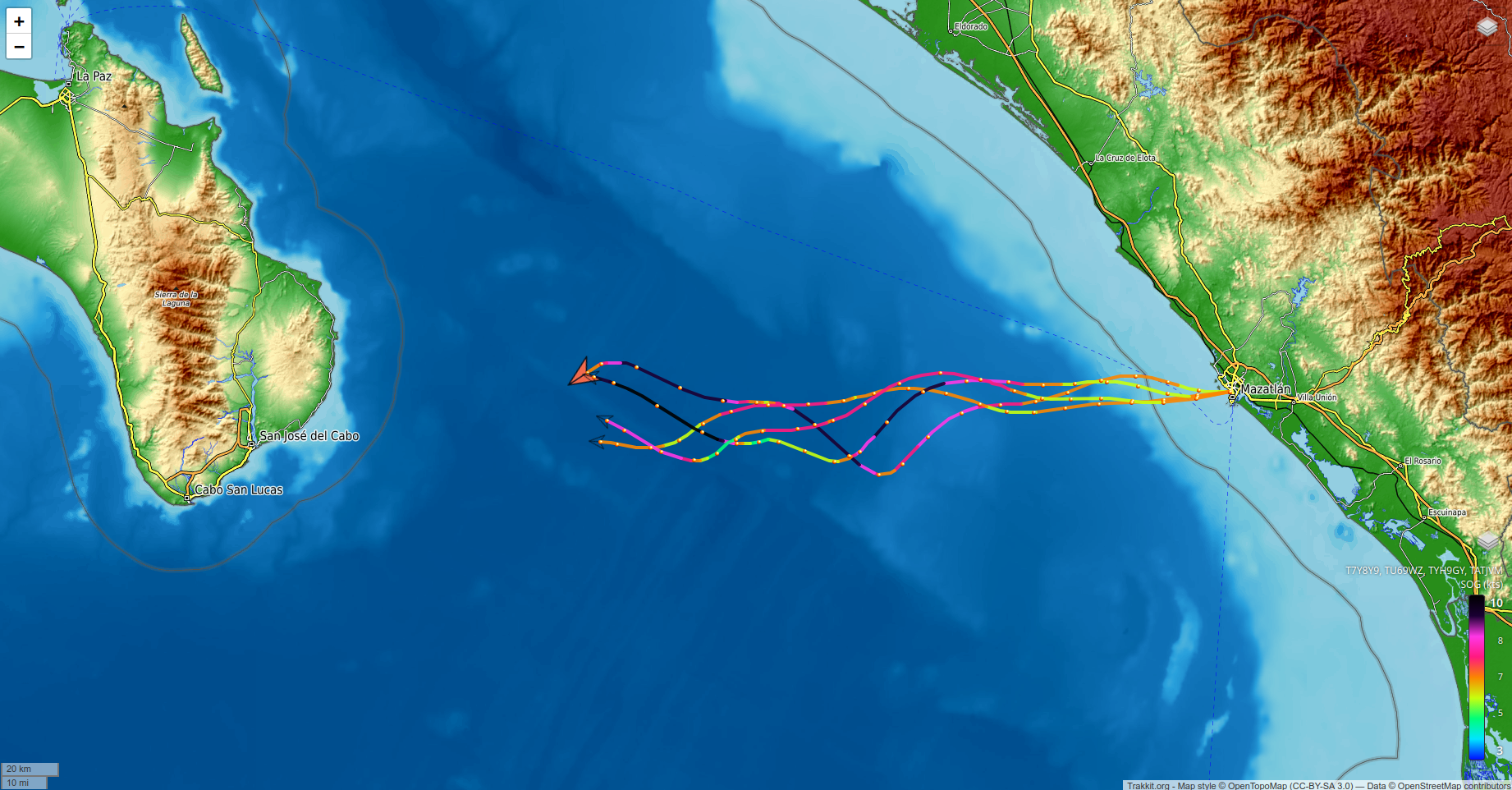
Il Multi-Tracking consente di visualizzare più Track, appartenenti o meno all’User, sulla stessa mappa. Può essere usato per seguire una flotta, confrontare un Track con un riferimento di routing, seguire più Boats, combinare segmenti di Track separati.
- Name: nome del Multi-Track.
- Default Layer: sfondo mappa predefinito.
- Public: se abilitato, il Multi-Track appare nella lista Track nella pagina Live del Boat.
Una volta creato e salvato un Multi-Track, i Track possono essere aggiunti o rimossi da questo Multi-Track. Puoi selezionare i tuoi Track o aggiungere un Track esterno usando il suo TTR.
Un Multi-Track non può contenere un altro Multi-Track. Eliminare un Multi-Track non elimina i suoi singoli Track.
I Multi-Track sono accessibili e visualizzati come i Track normali.
Se LiveTracks sono inclusi in un Multi-Track, vengono mostrati anche le icone dei boat corrispondenti.
Un Multi-Track può essere impostato come LiveTrack di un boat, a condizione che contenga il LiveTrack associato a quel boat.
La versione pubblica gratuita di Trakkit richiede che ogni visualizzazione LiveTrack sia associata a un boat di riferimento. Per il live tracking di un’intera flotta durante eventi come regate, drone battles o competizioni simili, contattaci in anticipo.
Nota: le scale di colore possono differire tra i Boats, poiché dipendono dal MaxSpeed di ciascun Boat. Quando le scale differiscono, ogni scala viene mostrata separatamente. Tieni presenti queste differenze quando confronti Track e interpreti i colori.
 NoForeignLand
Se hai un account NoForeignLand, Trakkit può inviare automaticamente la tua posizione per aggiornare la tua localizzazione sul sito NoForeignLand.
Per abilitare questa funzionalità, aggiungi l’indirizzo di invio Trakkit (qualcosa come nfl_xxxxx@trakkit.org) assegnato a te in Boat > Mails & Tag > NoForeignLand alle impostazioni di sincronizzazione email del tuo account NoForeignLand.
Una volta che questo indirizzo è stato registrato su NoForeignLand, clicca “Activate” in Trakkit. La tua posizione verrà quindi inviata via email a intervalli regolari. La sincronizzazione può essere disattivata qui in qualsiasi momento.
⚠️ Nota che NoForeignLand non usa i timestamp GNSS; invece, il timestamp registrato corrisponde all’ora di sincronizzazione. Gli aggiornamenti della posizione vengono eseguiti al massimo ogni 6 ore.
💻 Companion App
Una companion app è un’applicazione di terze parti che raccoglie e invia dati a Trakkit.
Il codice basato su Python di "joli_compagnon," l’applicazione companion standard di Trakkit, è liberamente disponibile e può essere adattato facilmente alla tua configurazione. Può essere scaricato da Trakkit.org > About > Download Tools.
Puoi configurare una soluzione di tracking completa e autonoma usando un semplice Raspberry Pi o qualsiasi altro mini-computer. Il processo completo di configurazione è descritto nelle seguenti guide: DIY Tracker with USB GPS e DIY Tracker with NMEA Gateway.
Questa è la soluzione preferita per il tracciamento in tempo reale.